Dit is een demo met verzonnen gegevens. Vul geen echte gegevens in. Algemene uitleg (inloggen, menu, hulp): de beginpagina van de handleiding.
Inloggen: kies op het inlogscherm bij Het Voorbeeld College Sanne Vos (Administratie).
Je menu
| Onderdeel | Wat je er vindt |
|---|---|
| Vandaag | Een groot zoekveld, wie je nu moet bellen, wat op jou wacht en wie zich vandaag meldde. |
| Leerlingen | Alle ingeschreven leerlingen, met de tabbladen Aanmeldingen, Nieuwkomers, Uitschrijven, Wijzigingen, Privacy en Foto's. |
| Verzuim | Aandacht, Per klas, Leerplicht, Verlof, Invoeren, Openstaand, Verzoeken en Schorsingen. |
| Brieven | Brieven aan ouders, met wie ze gelezen heeft. |
| Rapport | De stand van het rapport per klas. |
| Beheer | Inlezen (leerlingen, ouders, groepen en docenten uit je administratie), Archief (oud-leerlingen uit het vorige systeem; vraagt een oud-leerling om inzage, open hem dan met de reden “Verzoek om inzage” en kies Kopie maken: één zip-bestand met zijn gegevens en pdf's), Archief inlezen (de oude gegevens en pdf's in het archief zetten) en Instellingen. |
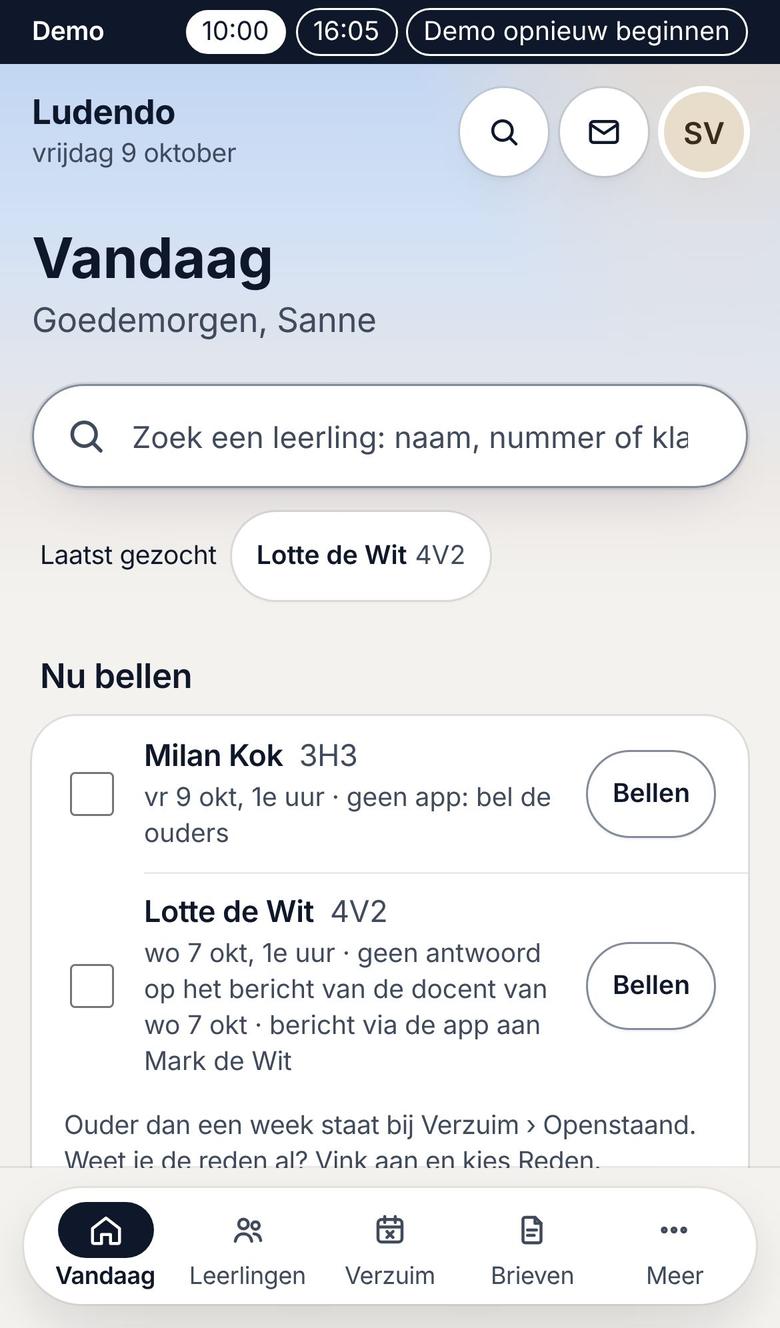
Op een telefoon staan Vandaag, Leerlingen, Verzuim en Brieven onderaan, en de rest onder Meer.
Wat je op Vandaag ziet
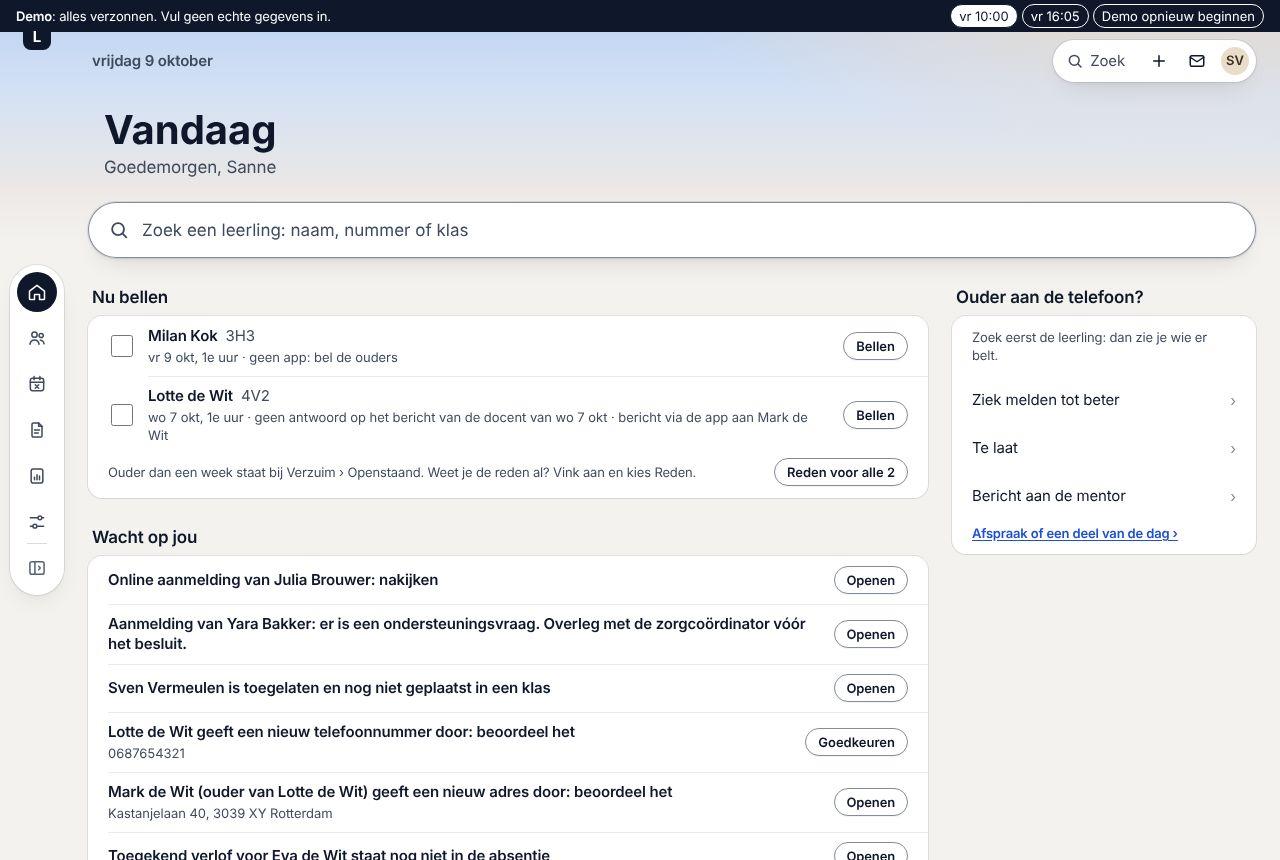
- Bovenaan een groot zoekveld: zoek een leerling op naam, nummer of klas. Daaronder staan de leerlingen die je het laatst zocht.
- Nu bellen: leerlingen die onbekend afwezig zijn en van wie de ouders niet (op tijd) reageerden, met de reden (“geen app: bel de ouders”).
- Wacht op jou: wat jij moet afhandelen, met per regel één knop. Bijvoorbeeld een online aanmelding nakijken, een nieuw telefoonnummer of adres beoordelen, verlof dat nog niet in de absentie staat, een melding bij DUO die klaarstaat, of een docent die de absentie nog niet invulde.
- Vandaag gemeld: wie zich vandaag ziek of te laat meldde, met de tijd.
- Rechts Ouder aan de telefoon? met de snelste handelingen.
Een blok zonder inhoud verdwijnt.
Wat je het vaakst doet
1. Een ouder belt: de leerling ziek melden
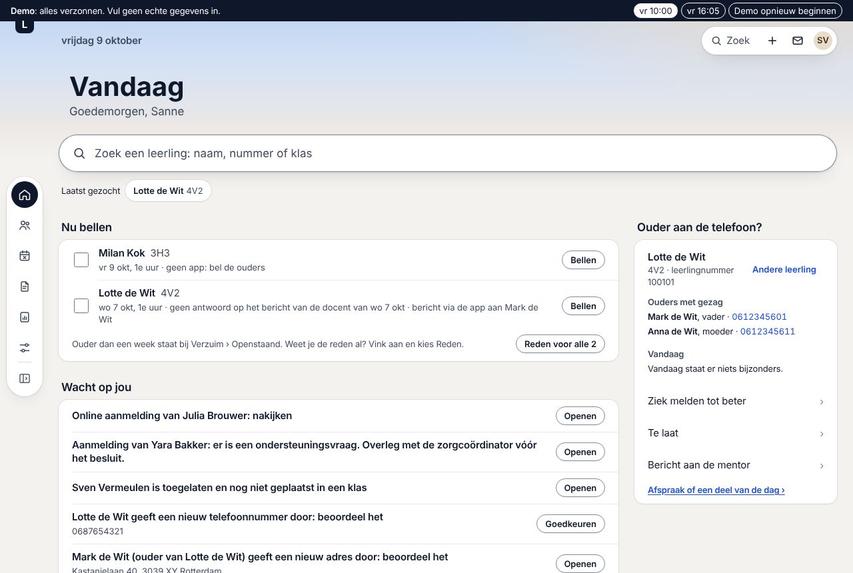
- Typ in het zoekveld op Vandaag een deel van de naam, bijvoorbeeld Lotte, en kies de leerling.
- Rechts bij Ouder aan de telefoon? zie je de leerling, de ouders met gezag met hun telefoonnummer, en wat er vandaag al is. Zo weet je of je met de goede ouder praat.
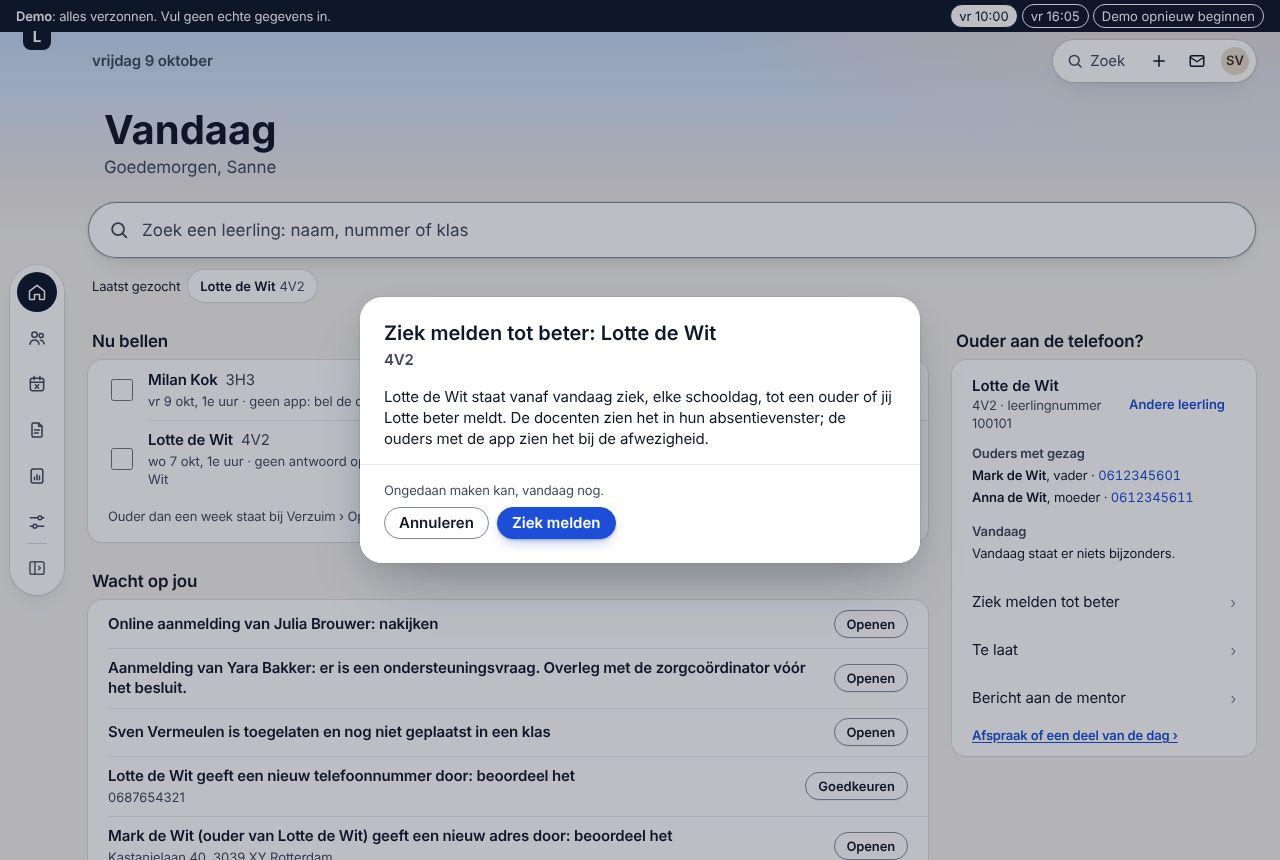
- Kies Ziek melden tot beter.
- Lees de uitleg in het venster en kies Ziek melden.
De leerling staat vanaf vandaag ziek, elke schooldag, tot een ouder of jij hem beter meldt. Docenten zien het in hun absentievenster; ouders met de app zien het bij de afwezigheid. Ongedaan maken kan dezelfde dag.
Bij Ouder aan de telefoon? staan ook Te laat, Bericht aan de mentor en Afspraak of een deel van de dag.
2. Ouders bellen bij onbekend afwezig
- Kies bij Nu bellen op Bellen naast de leerling.
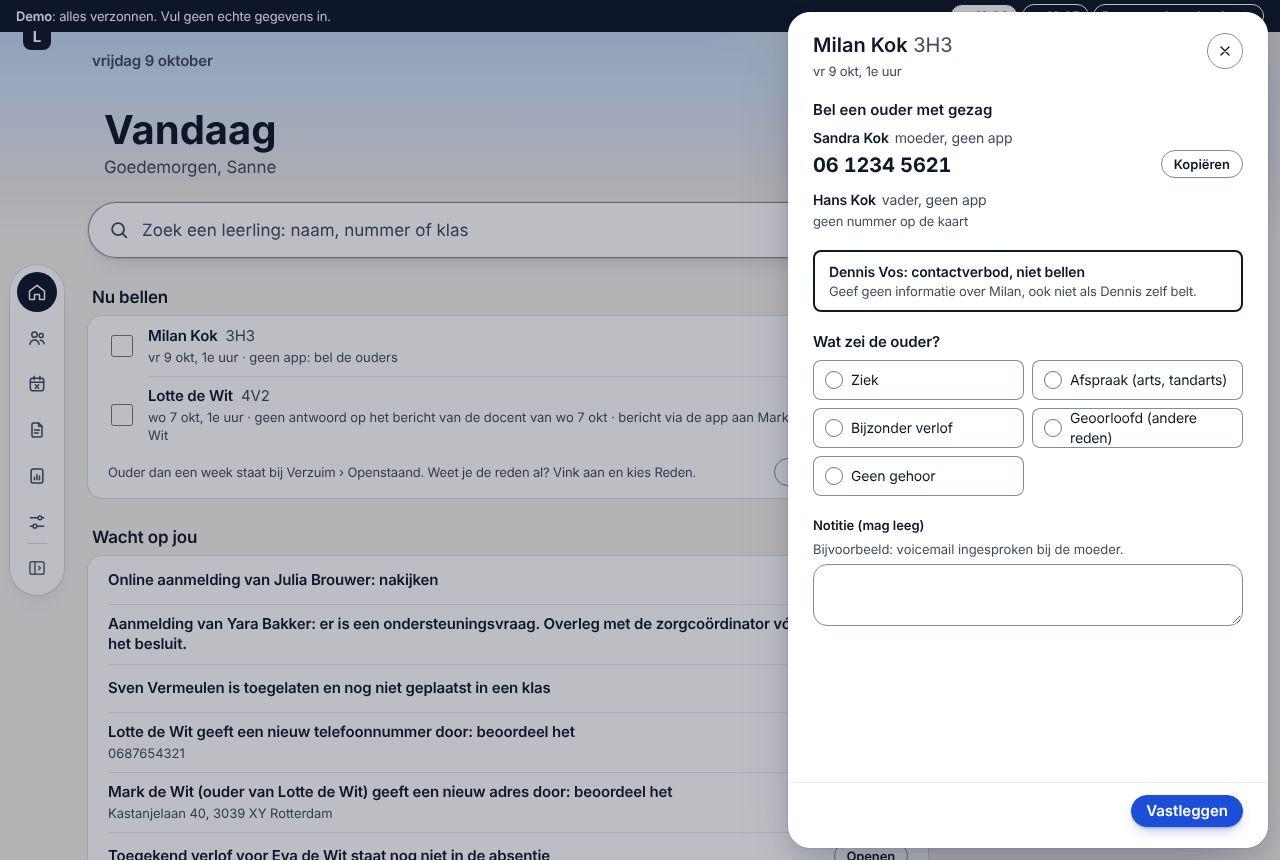
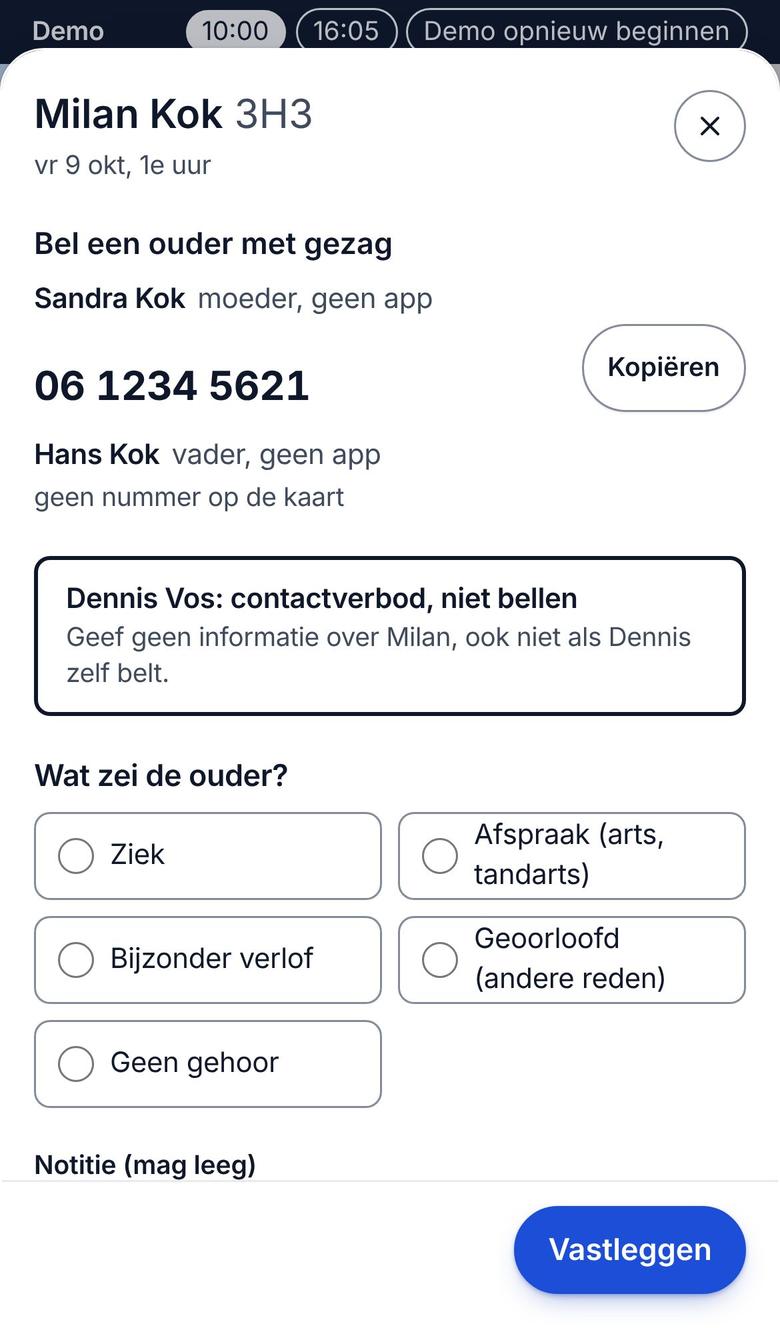
- Je ziet de ouders met gezag met hun nummer (met Kopiëren). Heeft een ouder geen nummer, dan staat dat er. Geldt er een contactverbod, dan staat dat apart, met “niet bellen”.
- Kies bij Wat zei de ouder?: Ziek, Afspraak (arts, tandarts), Bijzonder verlof, Geoorloofd (andere reden) of Geen gehoor.
- Schrijf eventueel een notitie (bijvoorbeeld “voicemail ingesproken bij de moeder”) en kies Vastleggen.
Je ziet onderaan bijvoorbeeld “Reden ingevuld: ziek”, met Ongedaan maken. Bij Geen gehoor blijft de leerling in de lijst staan, met de tijd dat je belde (“gebeld 10:00, geen gehoor”), en krijgt de mentor bericht.
Weet je de reden al voor meer leerlingen? Vink ze aan bij Nu bellen en kies Reden voor alle. Wat ouder is dan een week, staat bij Verzuim › Openstaand.
3. Een wijziging van een ouder of leerling beoordelen
- Bij Wacht op jou staat bijvoorbeeld: “Lotte de Wit geeft een nieuw telefoonnummer door: beoordeel het”, met het nummer.
- Klopt het, kies dan Goedkeuren. Je ziet “Verwerkt; de vrager krijgt bericht”, met Ongedaan maken.
- Bij een adres kies je Openen; dan beoordeel je het bij Leerlingen › Wijzigingen.
4. Een aanmelding afhandelen
- Bij Wacht op jou staat bijvoorbeeld “Online aanmelding van Julia Brouwer: nakijken”. Kies Openen.
- Je ziet de aanmelding met de uiterste datum voor het besluit, en de gegevens in vier delen: Persoon, Ouders en verzorgers, Vorige school en Medisch en ondersteuning. Wat nog ontbreekt, staat erbij (“2 punten open”).
- Vul aan en kies Opslaan. Kies daarna Toelaten, Afwijzen of Termijn verlengen.
Is er een ondersteuningsvraag, dan staat er: “Overleg met de zorgcoördinator vóór het besluit.”
5. Een docent herinneren aan de absentie
Bij Wacht op jou staat een les waarvan de absentie nog niet is ingevuld, met de docent. Kies Herinner docent. De docent krijgt een bericht; je ziet “Herinnering gestuurd aan ...”, met Ongedaan maken.
6. De gegevens van een leerling bekijken of wijzigen
- Kies Leerlingen en tik op een leerling (of zoek hem op Vandaag).
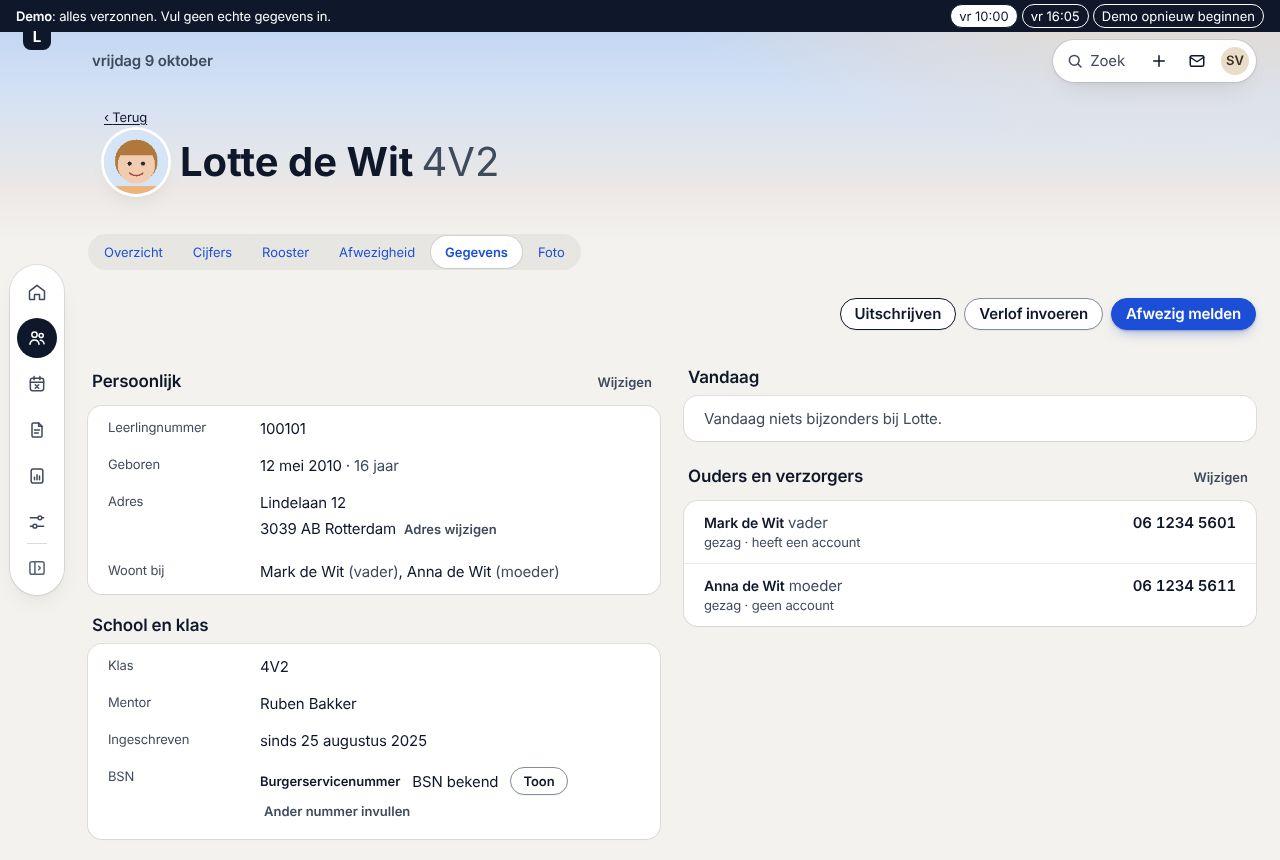
- Je komt op Gegevens: links Persoonlijk en School en klas, rechts Vandaag en Ouders en verzorgers (met gezag, account en telefoon). Verder naar onder: vooropleiding, medisch en ondersteuning, inschrijving en DUO.
- Kies Wijzigen bij een blok, pas aan en bewaar.
- Bovenaan staan ook Foto, Uitschrijven, Verlof invoeren en Afwezig melden.
Het BSN zie je pas als je op Toon tikt.
7. Een privacyverzoek afhandelen
- Bij Wacht op jou staat bijvoorbeeld “Eva de Wit (3H3): verbeteren: adres”, met de termijn. Kies Openen; je komt op Leerlingen › Privacy met het verzoek open.
- Kies Toewijzen of Afwijzen en schrijf een reden; wie het vroeg, leest die. Bij een bezwaar schrijf je bij Toewijzen ook op wat de school stopt (bijvoorbeeld “We tonen de schoolfoto niet meer”).
- Een toegewezen verzoek om te verwijderen blijft in Wacht op jou staan (“nog uitvoeren”) tot je het uitvoert.
- Kwam een verzoek per brief, telefoon, e-mail of aan de balie binnen? Kies bij Leerlingen › Privacy onder Verzoek invoeren de leerling, wie het vroeg, hoe het binnenkwam en de dag van ontvangst. Daar begint de termijn van een maand.
Heeft wie het vroeg geen account, dan laat je het besluit per brief weten; het venster zegt het erbij.
Hulp vinden
- Onder elk venster staat in één zin wat er gebeurt en wie het ziet (“De docenten zien het in hun absentievenster”).
- Na bijna elke handeling staat onderaan kort een melding met Ongedaan maken.
- In de demo is er geen helpdesk. Loopt iets niet zoals je verwacht? Laat het weten aan wie je de demo gaf.
Wat er nog niet is
- Levering aan DUO: Ludendo laat zien wat het zou sturen, maar levert nog niet echt; het melden bij het verzuimloket doe je met de hand bij DUO. Ludendo legt vast dát het gemeld is.
- Bellen vanuit Ludendo: je belt met je eigen telefoon; Ludendo toont het nummer en legt vast wat de ouder zei.
- Verlof vanzelf in de absentie: toegekend verlof zet je zelf in de absentie (Wacht op jou wijst je erop).
- In de demo gaat er niets echt weg: geen e-mail, sms of brief.
Stand: 14 november 2026, nagelopen in de demo van de echte app (demomoment vr 10:00).