Dit is een demo met verzonnen gegevens. Vul geen echte gegevens in. Algemene uitleg (inloggen, menu, hulp): de beginpagina van de handleiding.
Inloggen: kies op het inlogscherm bij Het Voorbeeld College Thijs Kramer (Docent en teamleider). Thijs is teamleider van de afdeling Bovenbouw havo/vwo en geeft zelf wiskunde in 3H3. Zijn lessen werken zoals bij elke docent (zie de handleiding voor de docent); deze handleiding gaat over het werk als teamleider.
Je menu
| Onderdeel | Wat je er vindt |
|---|---|
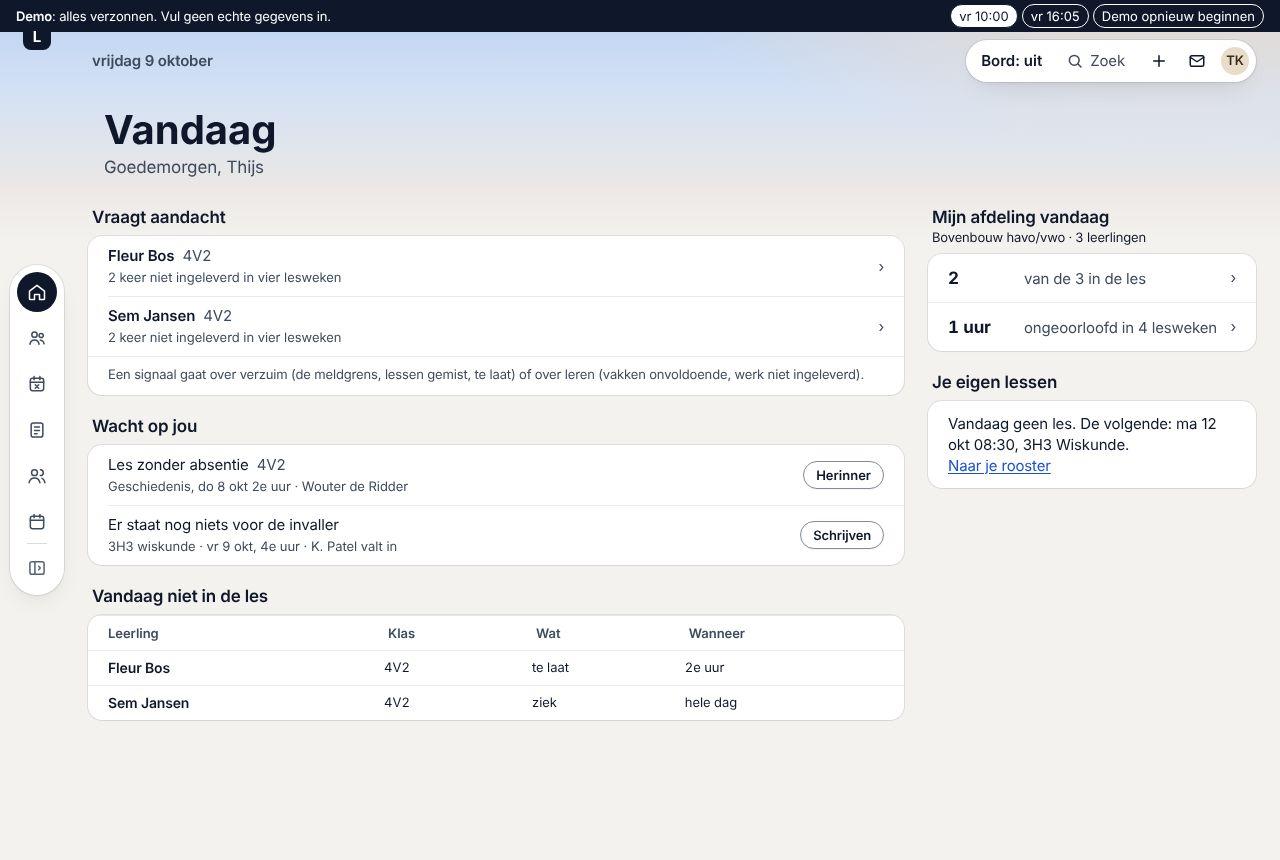
| Vandaag | Wie aandacht vraagt, wat op jou wacht, wie er niet in de les is, en je afdeling in twee getallen. |
| Leerlingen | De leerlingen van je afdeling: per leerling een pagina met overzicht, cijfers, rooster, afwezigheid, notities en gegevens. |
| Verzuim | Aandacht, Per klas, Leerplicht, Verzoeken, Ziekteverzuim en Schorsingen. |
| Agenda, Klassen, Rooster | Je eigen werk als docent. |
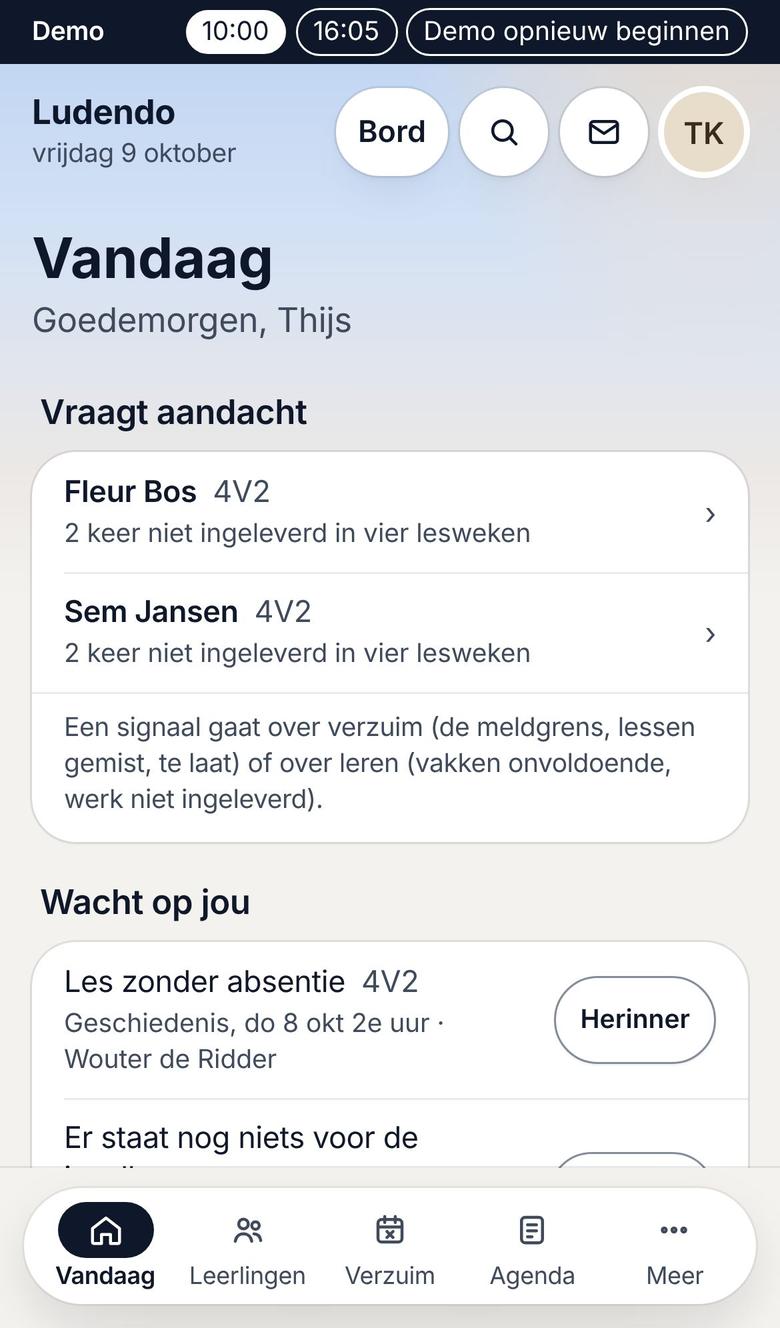
Op een laptop staat het menu links als een rij pictogrammen; met het onderste pictogram klap je het uit. Op een telefoon staan Vandaag, Leerlingen, Verzuim en Agenda onderaan, en de rest onder Meer.
Wat je op Vandaag ziet
- Vraagt aandacht: leerlingen met een signaal, met naam, klas en de reden in één zin (“2 keer niet ingeleverd in vier lesweken”). Een signaal gaat over verzuim (de meldgrens, lessen gemist, te laat) of over leren (onvoldoendes, werk niet ingeleverd). Tik op een naam om de leerling te openen.
- Wacht op jou: wat jij moet doen, met per regel één knop. Bijvoorbeeld een les zonder absentie (knop Herinner) of een les waarvoor nog niets voor de invaller klaarstaat (knop Schrijven).
- Vandaag niet in de les: wie er vandaag (een deel van de dag) niet is, met klas, wat en wanneer. Onbekend staat bovenaan.
- Rechts Mijn afdeling vandaag: hoeveel leerlingen in de les zijn en hoeveel uur ongeoorloofd verzuim er in vier lesweken is. Elk getal brengt je naar de pagina erachter.
- Je eigen lessen in één zin, met een link naar je rooster.
Een blok zonder inhoud verdwijnt. Is alles rustig, dan zie je dat in één zin.
Wat je het vaakst doet
1. Een leerling met een signaal bekijken
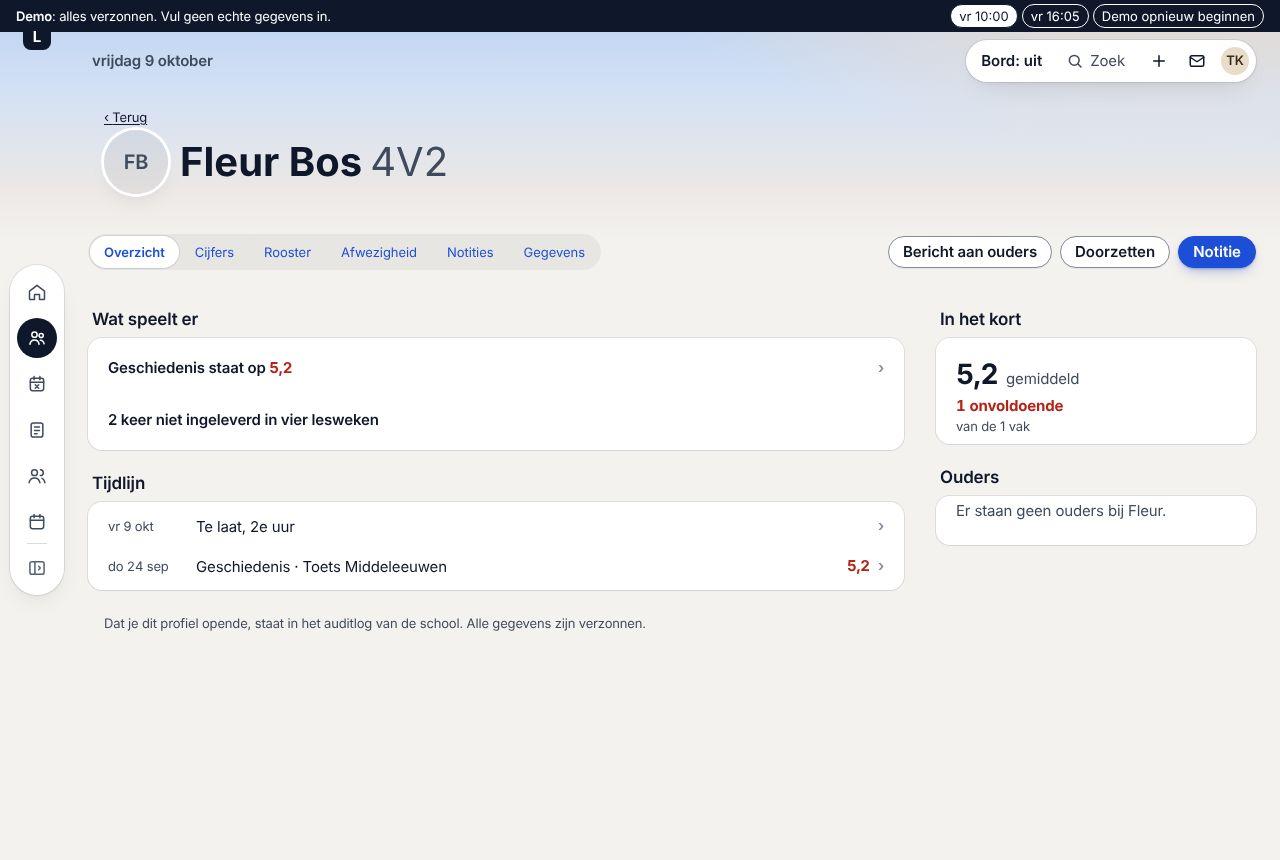
- Tik op Vandaag bij Vraagt aandacht op de naam, bijvoorbeeld Fleur Bos.
- Je komt op de pagina van de leerling, op Overzicht: Wat speelt er, een tijdlijn (afwezigheid, cijfers), In het kort (gemiddelde, gemiste uren) en de ouders.
- Met de tabbladen Cijfers, Rooster, Afwezigheid, Notities en Gegevens ga je verder.
Dat je de pagina opende, komt in het auditlog van de school.
2. Een notitie maken of een zorg doorzetten
Op de pagina van de leerling staan bovenaan drie knoppen:
- Notitie: schrijf kort en feitelijk wat je wilt onthouden en kies Bewaren. Alleen de mentor en de teamleider lezen dit; de leerling en de ouders zien het nergens.
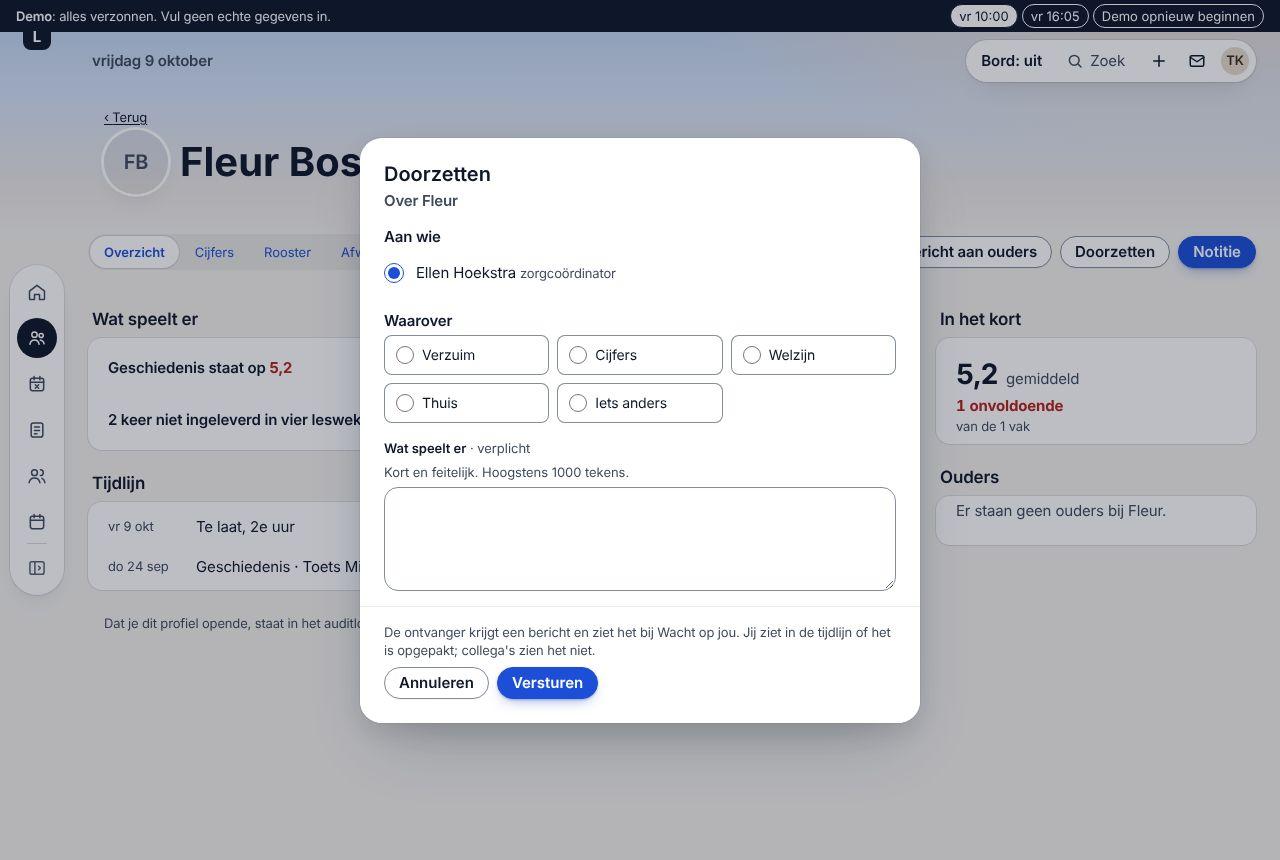
- Doorzetten: kies Aan wie (bijvoorbeeld de zorgcoördinator), Waarover (Verzuim, Cijfers, Welzijn, Thuis of Iets anders) en schrijf Wat speelt er. Kies Versturen. De ontvanger ziet het bij Wacht op jou; jij ziet in de tijdlijn of het is opgepakt.
- Bericht aan ouders: een bericht aan de ouders van deze leerling.
3. Een docent herinneren aan de absentie
- Op Vandaag staat bij Wacht op jou een les zonder absentie, met klas, vak, uur en docent.
- Kies Herinner. De docent krijgt een bericht. Je ziet onderaan een melding met Ongedaan maken.
4. Werk voor de invaller klaarzetten
- Op Vandaag staat bij Wacht op jou: “Er staat nog niets voor de invaller”, met de les en wie er invalt.
- Kies Schrijven. De les opent bij Voor de invaller.
- Vul in: Wat moet er gebeuren?, Waar ligt het materiaal? en Wat moet je over de klas weten? Schrijf niets over gezondheid of andere gevoelige zaken. Bij elk veld staat wie het ziet (de klas, of alleen de invaller, de teamleider en de roostermaker).
- Kies Bewaren.
5. Het verzuim van je afdeling volgen
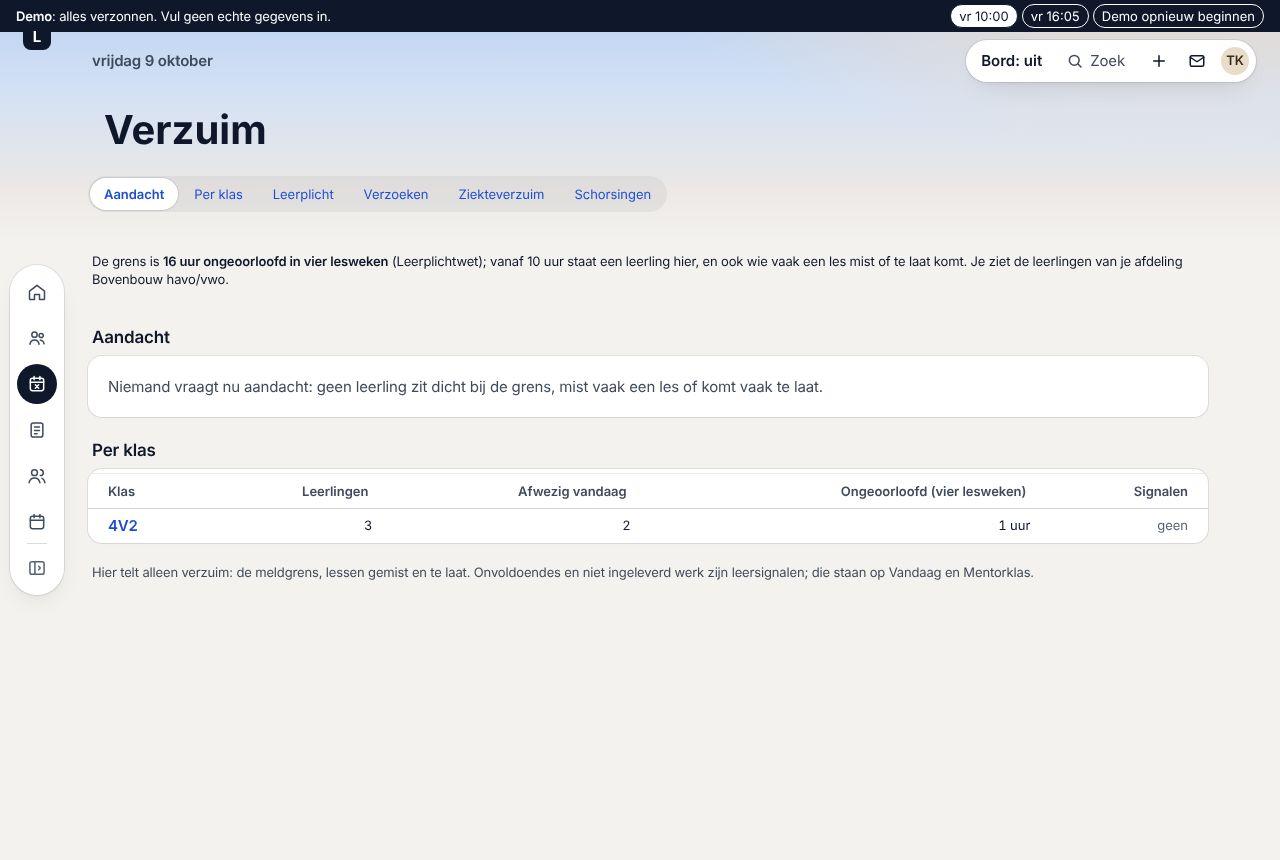
- Kies Verzuim. Je komt op Aandacht.
- Bovenaan staat de regel: de grens is 16 uur ongeoorloofd in vier lesweken (Leerplichtwet); vanaf 10 uur staat een leerling hier, net als wie vaak een les mist of vaak te laat komt.
- Daaronder Per klas: per klas het aantal leerlingen, wie er vandaag afwezig is, het ongeoorloofd verzuim en de signalen. Tik op een klas.
- Met de tabbladen ga je naar Leerplicht (wie gemeld moet worden), Verzoeken (van docenten om de absentie aan te passen), Ziekteverzuim (zorgwekkend ziekteverzuim, alleen voor teamleider en zorg) en Schorsingen.
Je ziet alleen de leerlingen van je eigen afdeling.
6. Een schorsing vastleggen
Eerst hoor je de leerling en de ouders; pas daarna leg je het besluit vast.
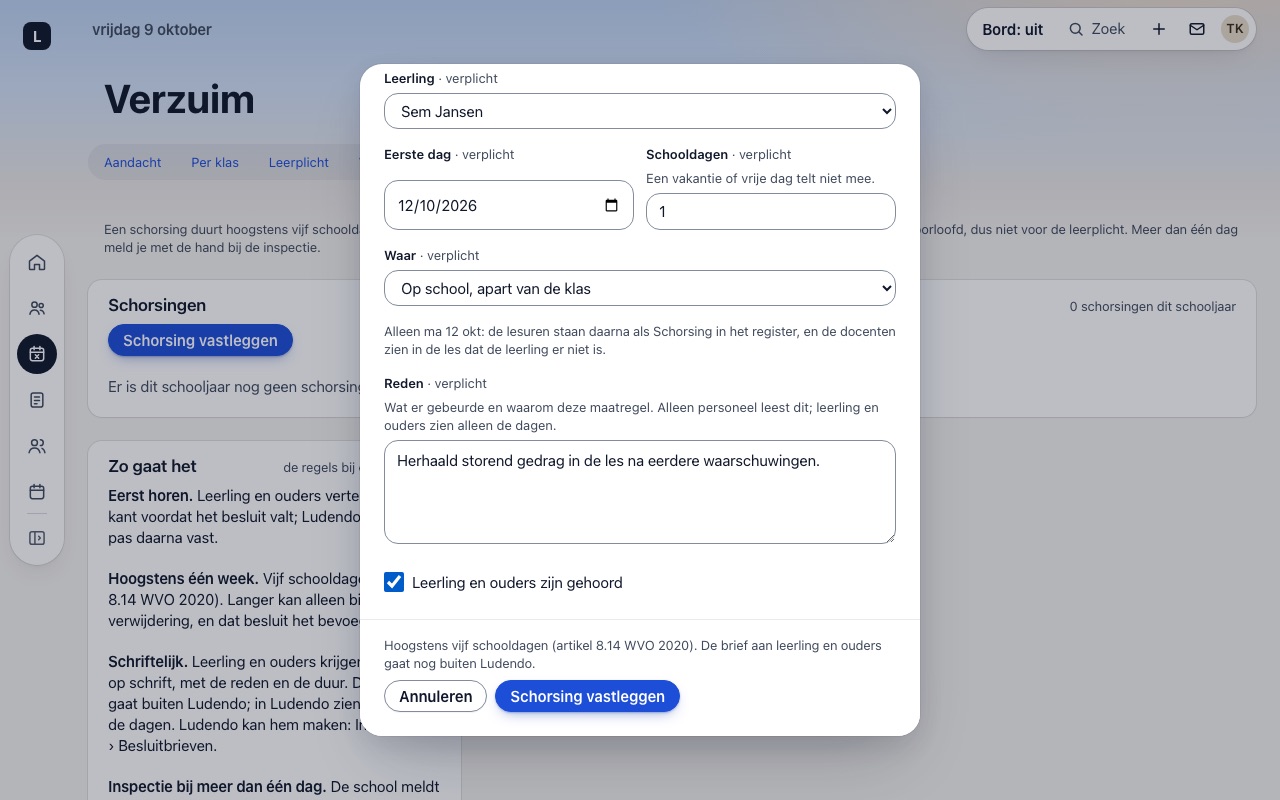
- Kies Verzuim › Schorsingen en dan Schorsing vastleggen.
- Kies de leerling, de eerste dag en het aantal schooldagen (hoogstens vijf; een vakantie of vrije dag telt niet mee).
- Kies bij Waar: Thuis of Op school, apart van de klas.
- Schrijf de reden. Alleen personeel leest die; leerling en ouders zien alleen de dagen.
- Vink Leerling en ouders zijn gehoord aan en kies Schorsing vastleggen.
- De lesuren staan dan als Schorsing in het register, en de docenten zien in de les dat de leerling er niet is. De ouder, de mentor en de zorgcoördinator krijgen bericht in Ludendo. De schorsing staat in de lijst, met Intrekken.
De brief aan leerling en ouders gaat buiten Ludendo (Ludendo kan hem maken als de school Instellingen › Besluitbrieven gebruikt). Een schorsing van meer dan één dag meld je zelf bij de inspectie, via het Internet Schooldossier; daarna vink je in de lijst Gemeld aan.
7. Meekijken met de administratie
Kies op Vandaag Werk van de administratie bekijken. Je ziet wat er op de administratie wacht (bijvoorbeeld wie er gebeld moet worden en wie zich vandaag meldde). Je kijkt alleen mee; de administratie handelt het af.
Hulp vinden
- Onder veel blokken staat in één zin wat je ziet (bijvoorbeeld wat een signaal is, of wie een notitie leest).
- Het vergrootglas rechtsboven zoekt een leerling of klas.
- In de demo is er geen helpdesk. Loopt iets niet zoals je verwacht? Laat het weten aan wie je de demo gaf.
Wat er nog niet is
- Een gesprek plannen vanuit een signaal: dat doe je nu met een bericht.
- Een maatregel (zoals terugkomen na te laat) zelf opleggen vanaf Vandaag; de regels staan bij de schoolleiding (Instellingen › Maatregelen na verzuim).
- De vergelijking met vorig jaar: de demo heeft geen gegevens van vorig jaar.
Stand: 13 november 2026, nagelopen in de demo van de echte app (demomoment vr 10:00).