Dit is een demo met verzonnen gegevens. Vul geen echte gegevens in. Algemene uitleg (inloggen, hulp): de beginpagina van de handleiding.
Inloggen: kies op het inlogscherm bij Het Voorbeeld College Lotte de Wit (klas 4V2). Op het demomoment vr 10:00 zit Lotte net in de les scheikunde.
Je menu
| Onderdeel | Wat je er vindt |
|---|---|
| Vandaag | Je dag: de les van nu, wat je straks en voor maandag moet doen, en wat nieuw is. |
| Rooster | Je week, je Huiswerk en toetsen en een Maandoverzicht. |
| Vakken | Per vak de planning van de week, het materiaal en je cijfers, en al je opdrachten. |
| Cijfers | Je gemiddelde per vak, je Rapport, Eerdere jaren en herkansen. |
| Berichten | Berichten van je docenten en de school (Gesprekken, Van school, Meldingen). |
| Afwezigheid | Elk uur dat je er niet was, en of dat klopt. |
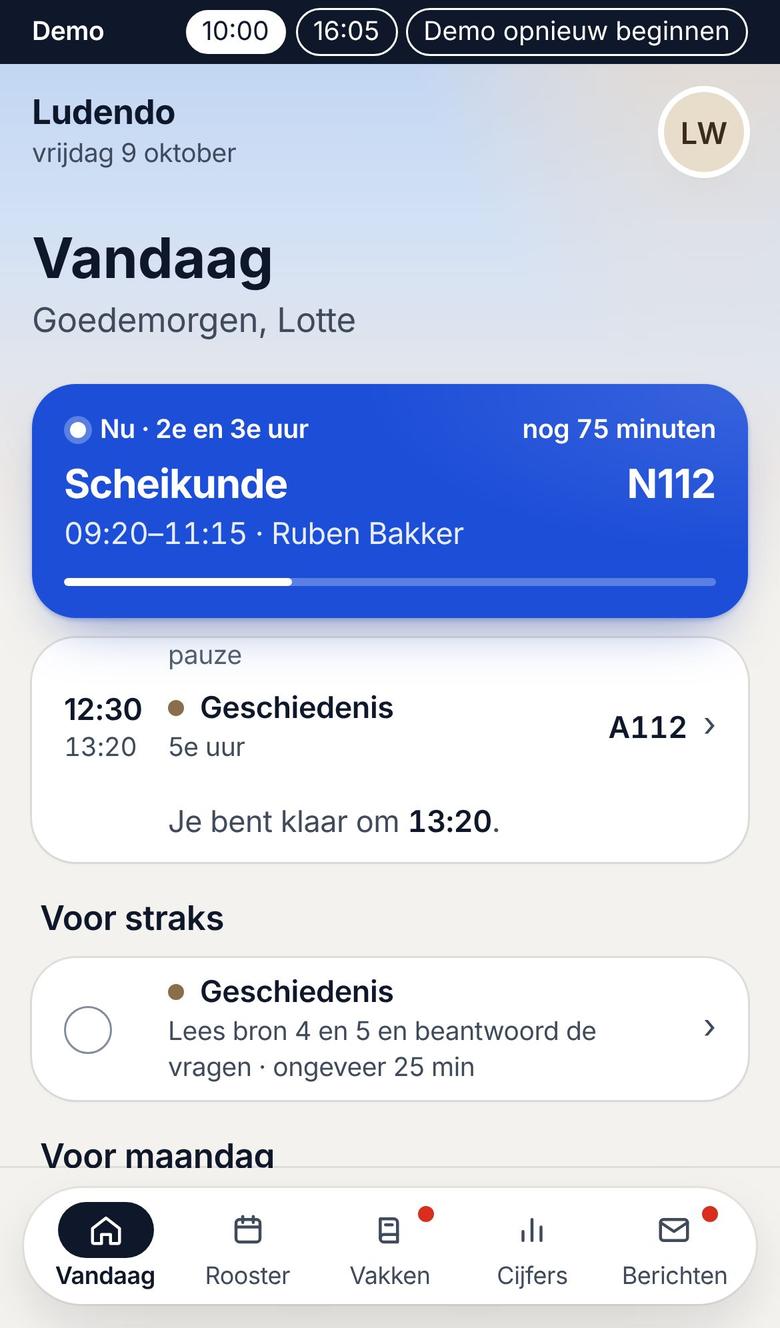
Een rode stip betekent dat er iets nieuws is. Op je telefoon staan Vandaag, Rooster, Vakken, Cijfers en Berichten onderaan. Afwezigheid en Je account vind je onder je letters (LW) rechtsboven.
Wat je op Vandaag ziet
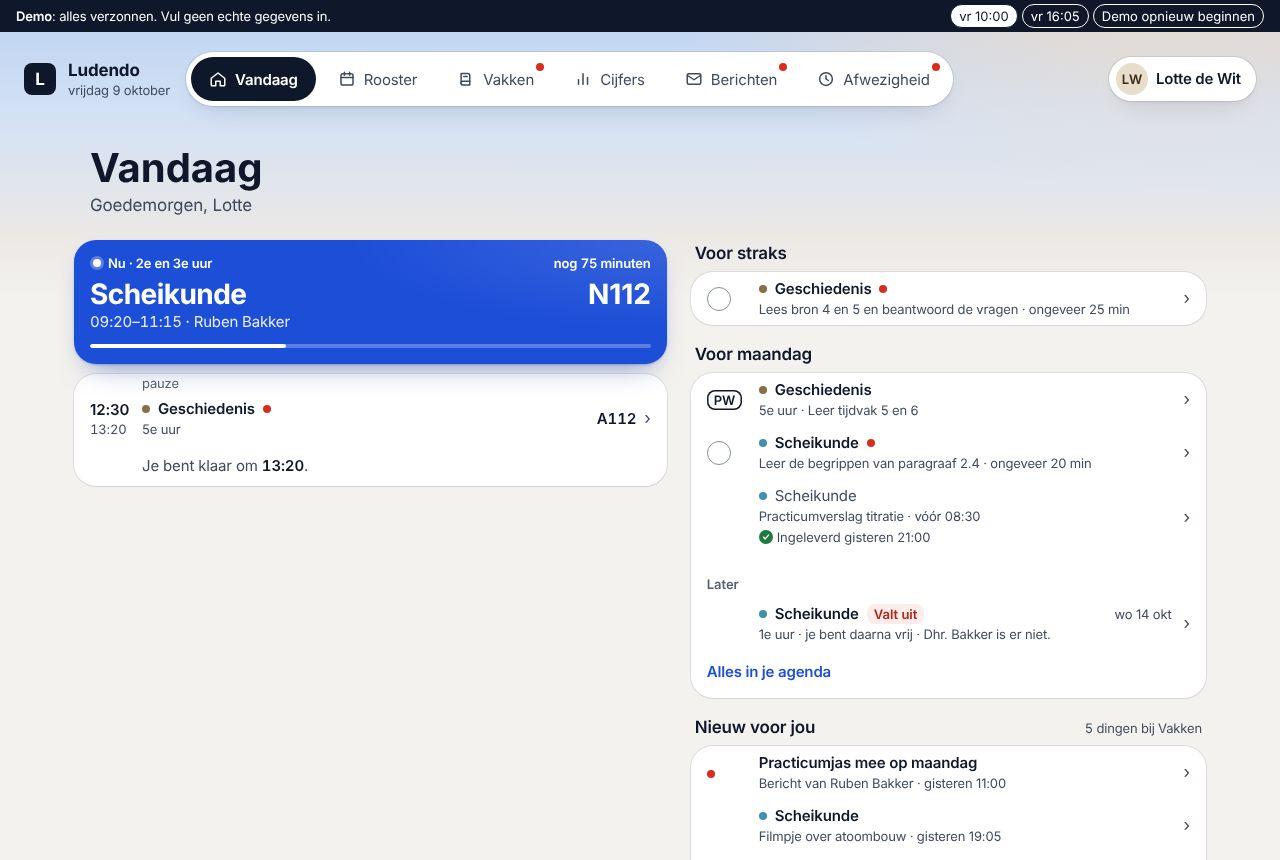
- Links je dag: de les van nu in blauw, met het lokaal en hoeveel minuten nog. Daaronder je volgende lessen en hoe laat je klaar bent.
- Rechts Voor straks en Voor maandag: je huiswerk (met een rondje om af te vinken), toetsen en wat je moet inleveren. Bij Later staat bijvoorbeeld een les die Valt uit.
- Nieuw voor jou: nieuwe berichten en wat je docenten bij de vakken zetten (een filmpje, een planning).
Tik op een regel om de les of opdracht te openen.
Wat je het vaakst doet
1. Zien wat je bij een les moet doen
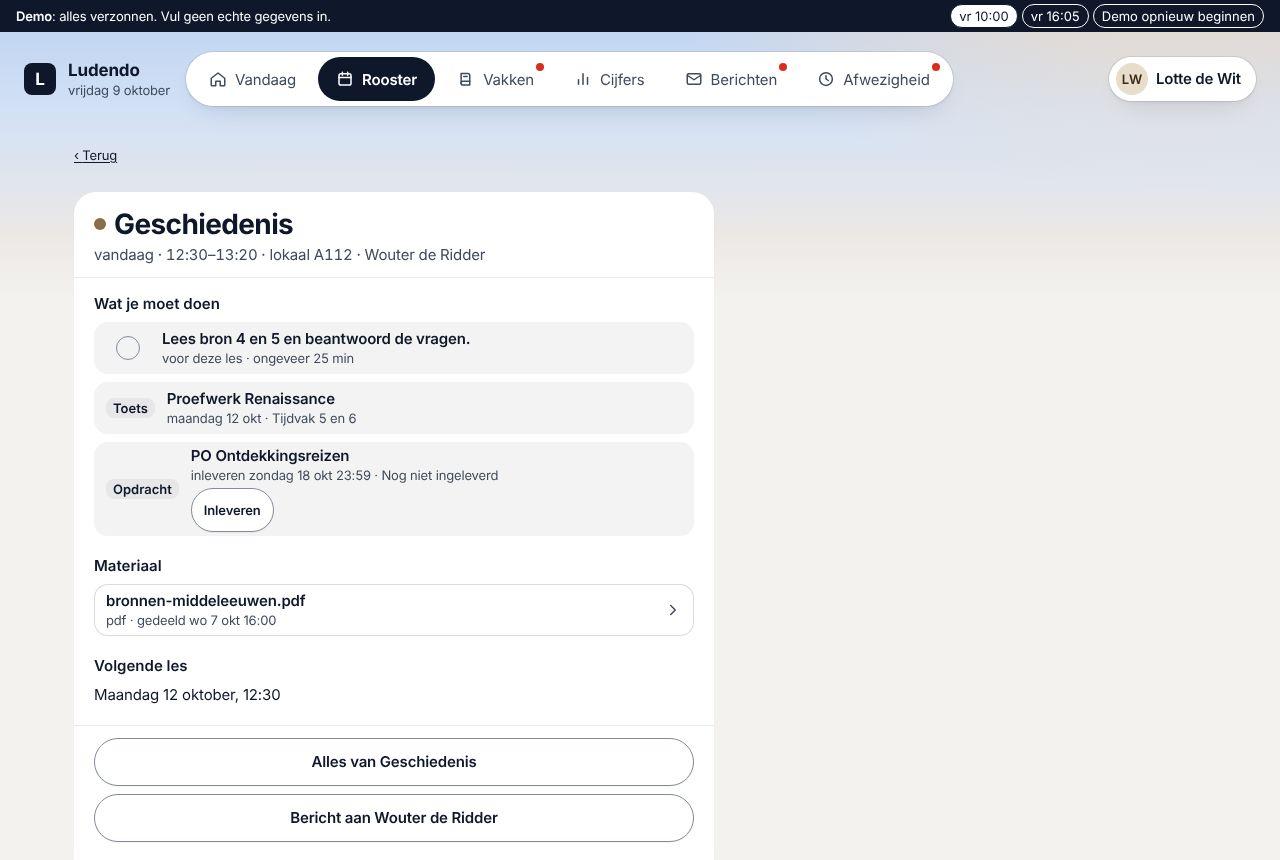
- Tik op Vandaag of in je Rooster op een les.
- Je ziet de les met Wat je moet doen: het huiswerk (met hoe lang het ongeveer duurt), een Toets en een Opdracht om in te leveren. Daaronder het Materiaal van de docent en wanneer de Volgende les is.
- Met Alles van Geschiedenis ga je naar het vak; met Bericht aan ... stuur je de docent een bericht.
2. Huiswerk afvinken
- Tik op het rondje voor het huiswerk: op Vandaag, bij de les of in je agenda.
- Het huiswerk staat nu als gedaan. Tik je er nog eens op, dan staat er “Staat weer open”, met Ongedaan maken.
3. Je week en je toetsen bekijken
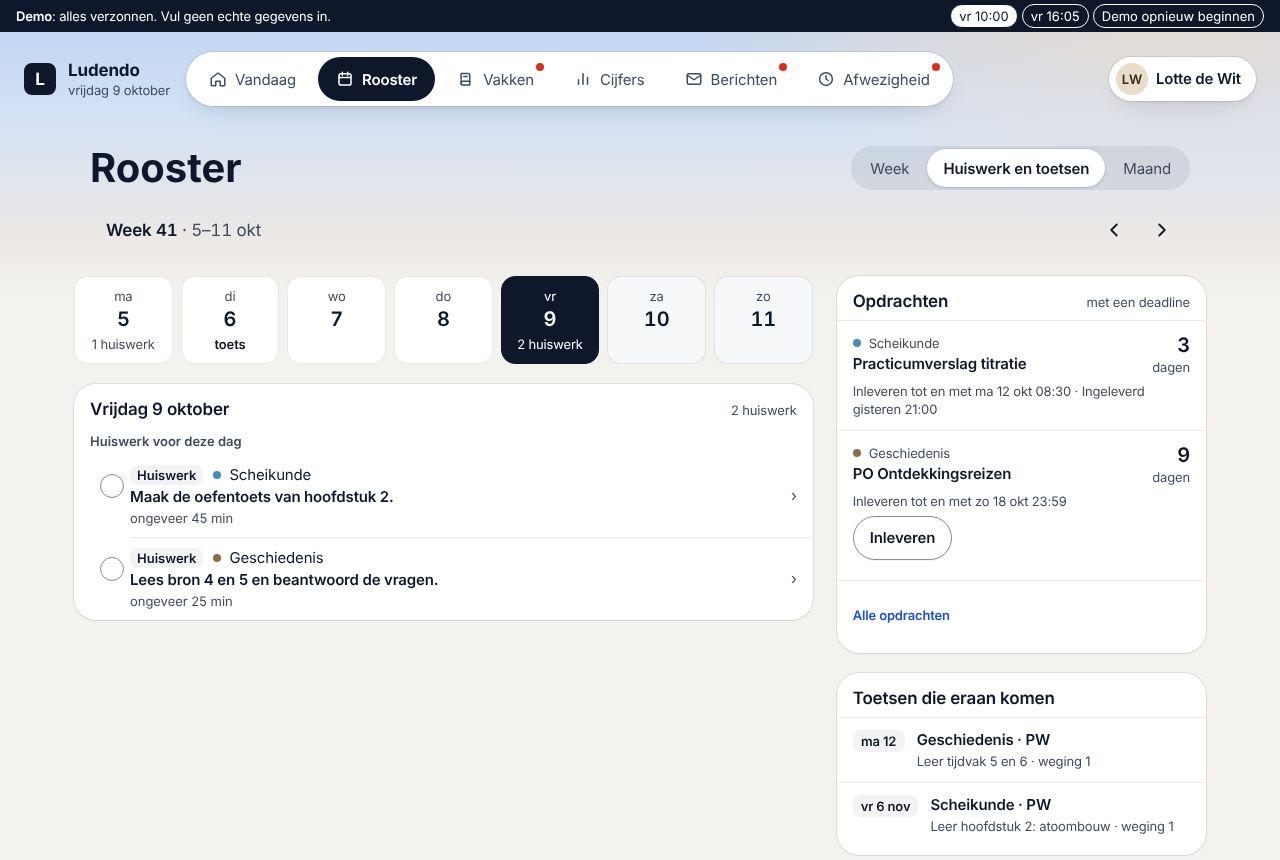
- Kies Rooster. Je ziet je lessen van de week. Bij een les staat wat erbij hoort (Huiswerk, Toets, Planning). Bij een les die al was, staat geweest.
- Kies Huiswerk en toetsen. Tik bovenaan op een dag. Je ziet het huiswerk van die dag, je Opdrachten (met hoeveel dagen je nog hebt) en de Toetsen die eraan komen, met de stof en de weging.
- Kies Maand voor een maand in één keer.
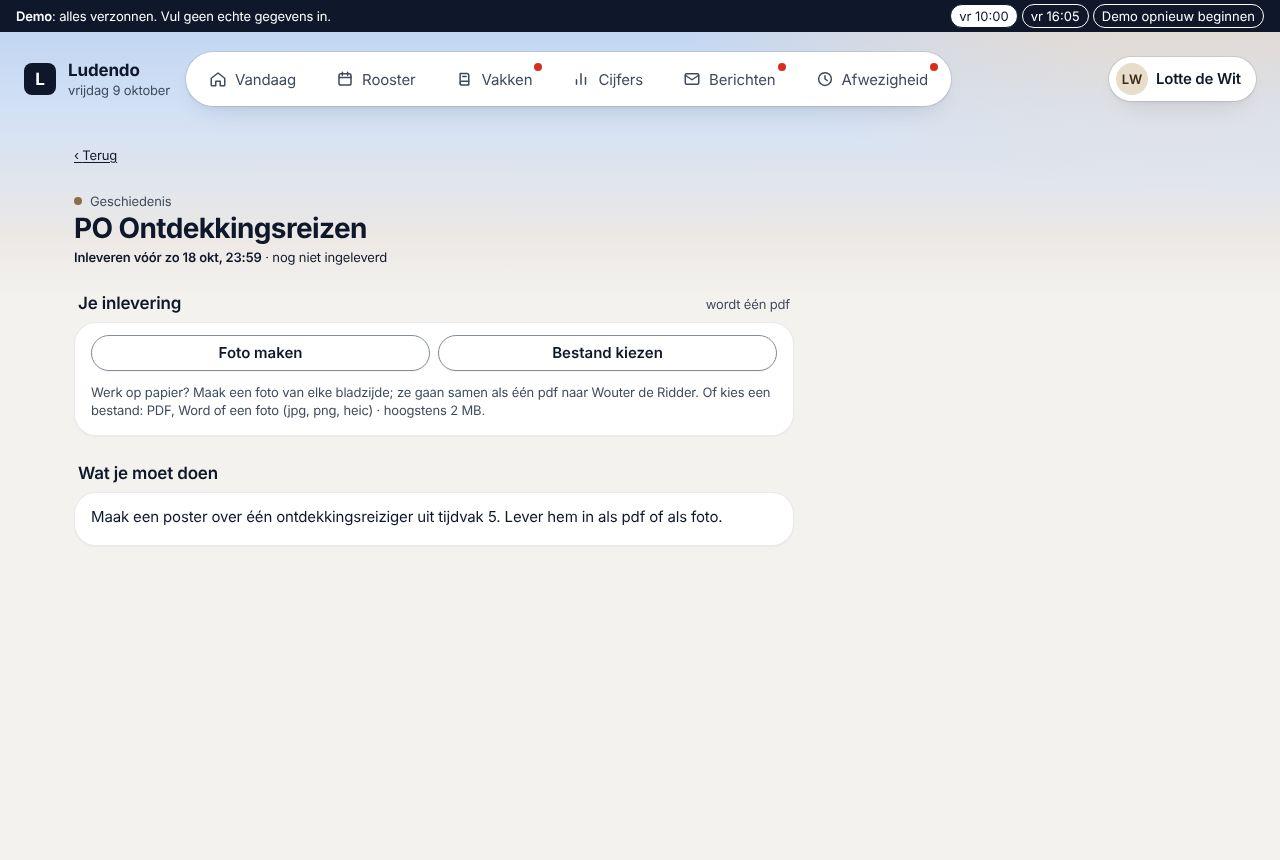
4. Een opdracht inleveren
- Tik bij de opdracht op Inleveren (bij de les, op Vandaag of bij Vakken › Alle opdrachten).
- Werk op papier? Kies Foto maken en maak een foto van elke bladzijde. Of kies Bestand kiezen: een pdf, een Word-bestand of een foto, hoogstens 2 MB.
- Alles gaat samen als één pdf naar je docent. Je ziet daarna wanneer je inleverde. Lever je opnieuw in, dan komt er een nieuwe versie bij.
Bij Feedback zie je wat de docent ervan vindt, zodra het is nagekeken.
5. Je cijfers bekijken
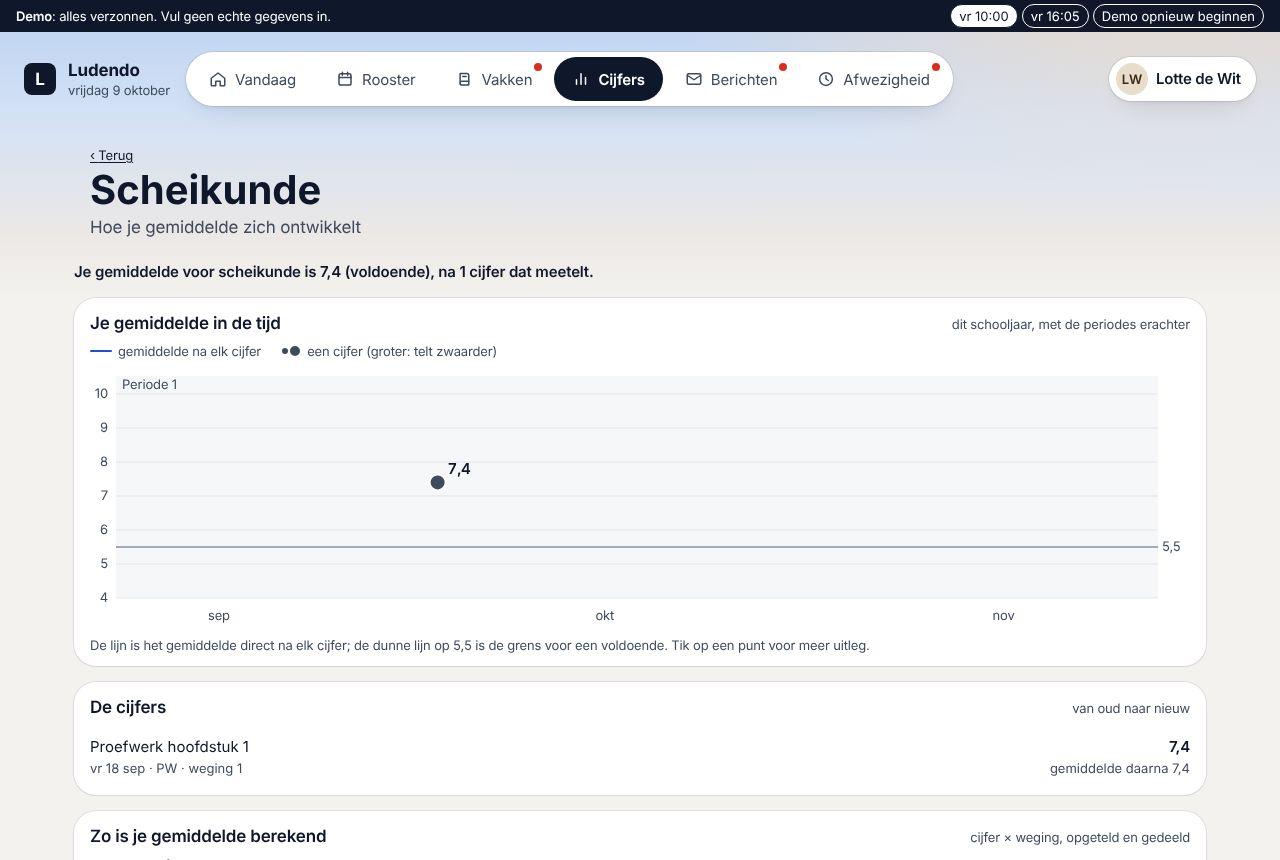
- Kies Cijfers. Je ziet per vak je gemiddelde en je laatste cijfer.
- Tik op een vak. Je ziet een lijn met hoe je gemiddelde zich ontwikkelt, al je cijfers en Zo is je gemiddelde berekend (cijfer × weging).
- Bij Wat heb ik nodig? vul je een Streefgemiddelde in. Ludendo rekent uit welk cijfer je nodig hebt voor de volgende toets.
Een oefentoets of een cijfer dat niet meetelt, staat niet in je gemiddelde. Je rapport staat bij Rapport zodra de school het vrijgeeft.
6. Je inschrijven voor een herkansing
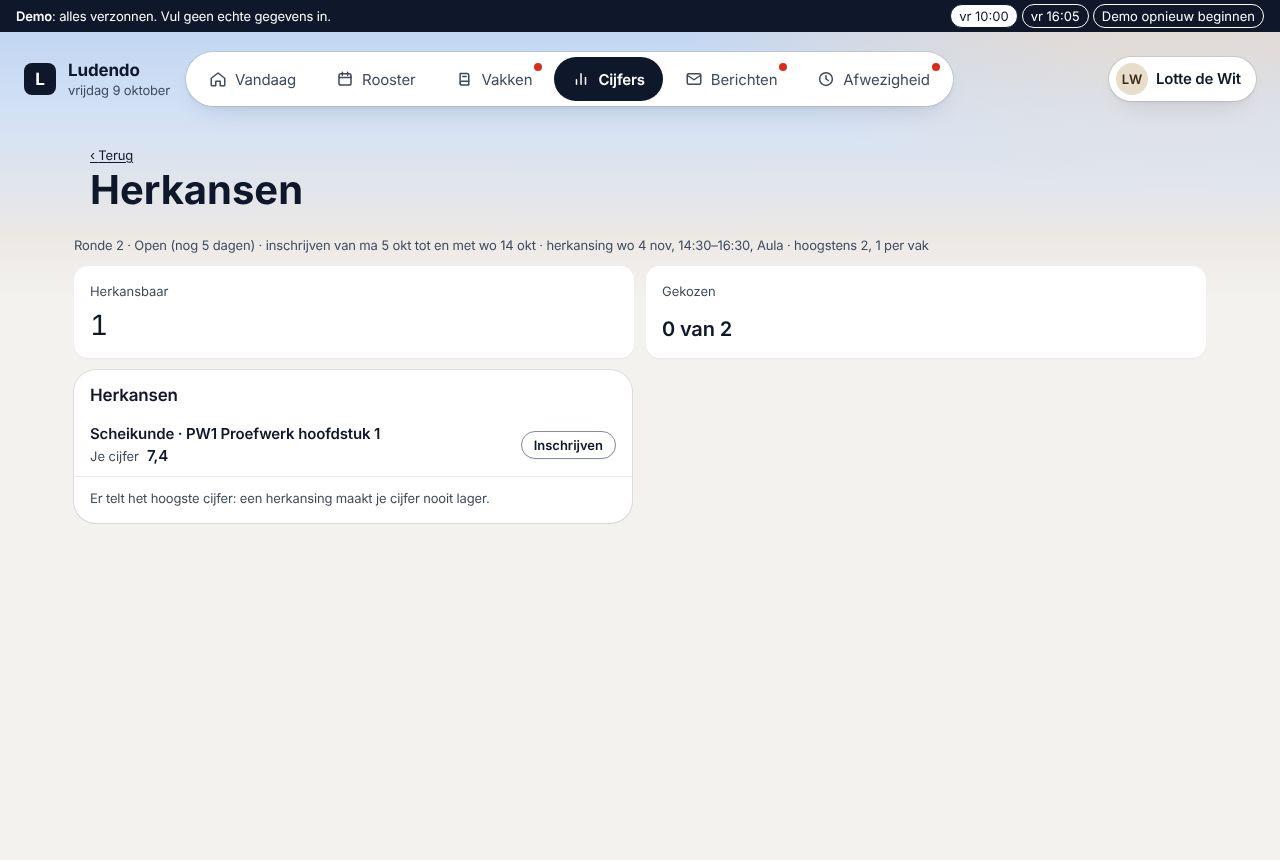
- Staat er bij Cijfers “Je kunt je inschrijven voor de herkansing”, kies dan Naar herkansen.
- Je ziet de ronde (wanneer en waar de herkansing is, hoeveel je er mag kiezen) en welke toetsen je mag herkansen.
- Kies Inschrijven bij de toets. Bedenk je je, kies dan Afmelden (zolang de inschrijving open is).
Het hoogste cijfer telt: een herkansing maakt je cijfer nooit lager.
7. Een vak bekijken
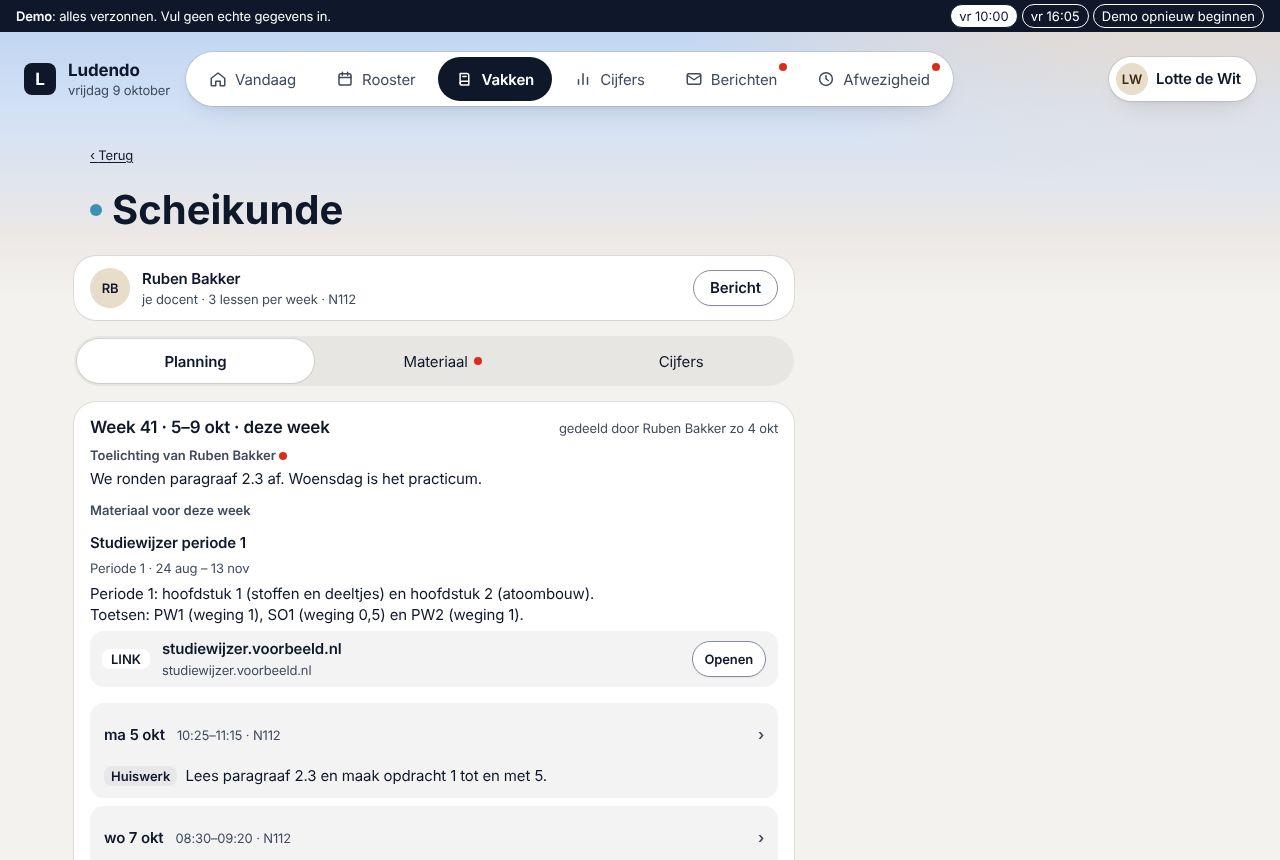
- Kies Vakken en het vak.
- Bij Planning zie je per week wat de docent erover schrijft, het materiaal, en per les het huiswerk. Met Vorige week en Volgende week blader je.
- Bij Materiaal staan alle bestanden en links, bij Cijfers je cijfers voor dit vak.
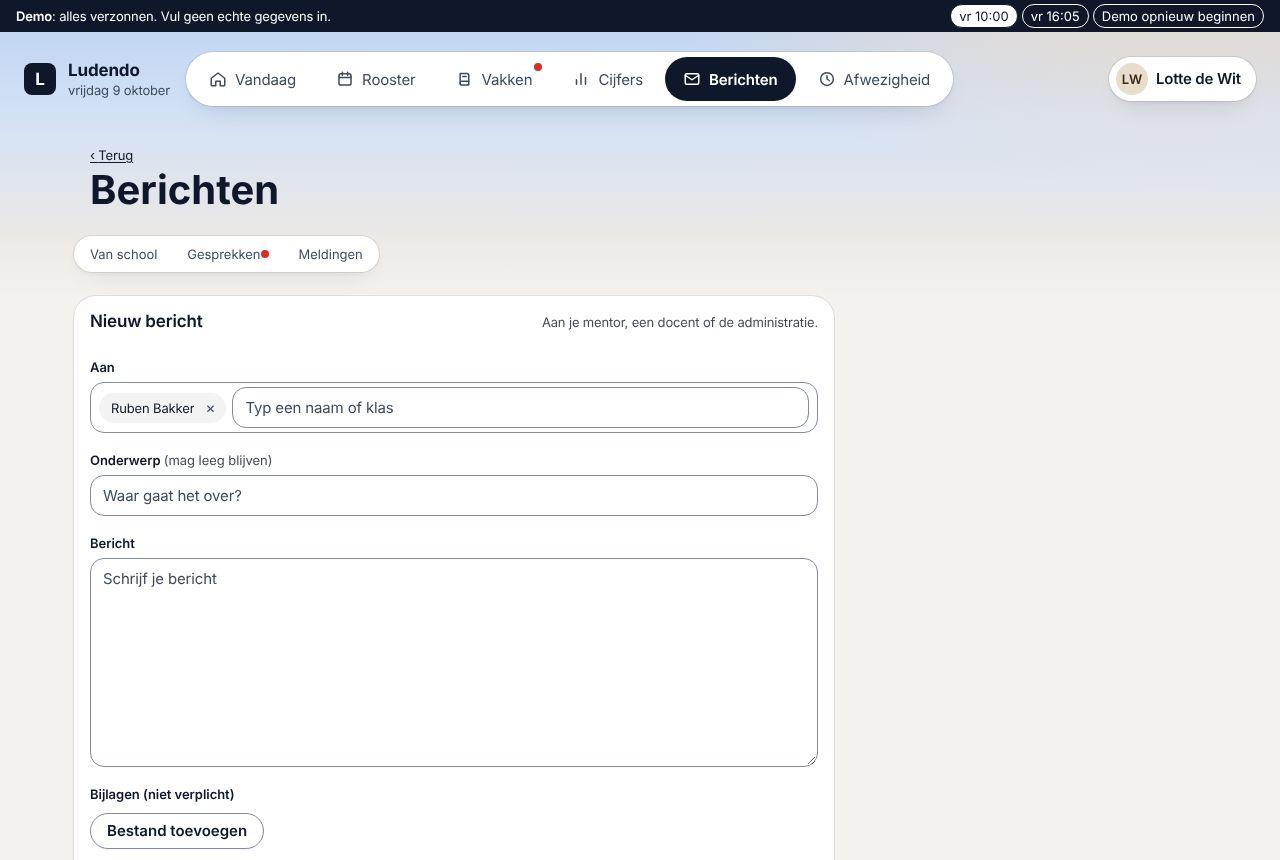
8. Een bericht sturen
- Kies Berichten en dan Bericht aan je mentor of Nieuw bericht (aan een docent of de administratie).
- Schrijf je bericht. Een Onderwerp mag leeg blijven; een bijlage kan ook.
- Kies Versturen. Onder het vak staat wie het leest.
9. Kiezen of je een e-mail krijgt
- Tik op je letters (LW) rechtsboven en kies Je account.
- Kies bij E-mail bij een nieuw bericht: Direct, Dagoverzicht (één e-mail om 17:00) of Uit.
Een e-mail zegt alleen dát er iets nieuws is, met een link naar Ludendo; wat het is, lees je in Ludendo.
10. Je afwezigheid controleren
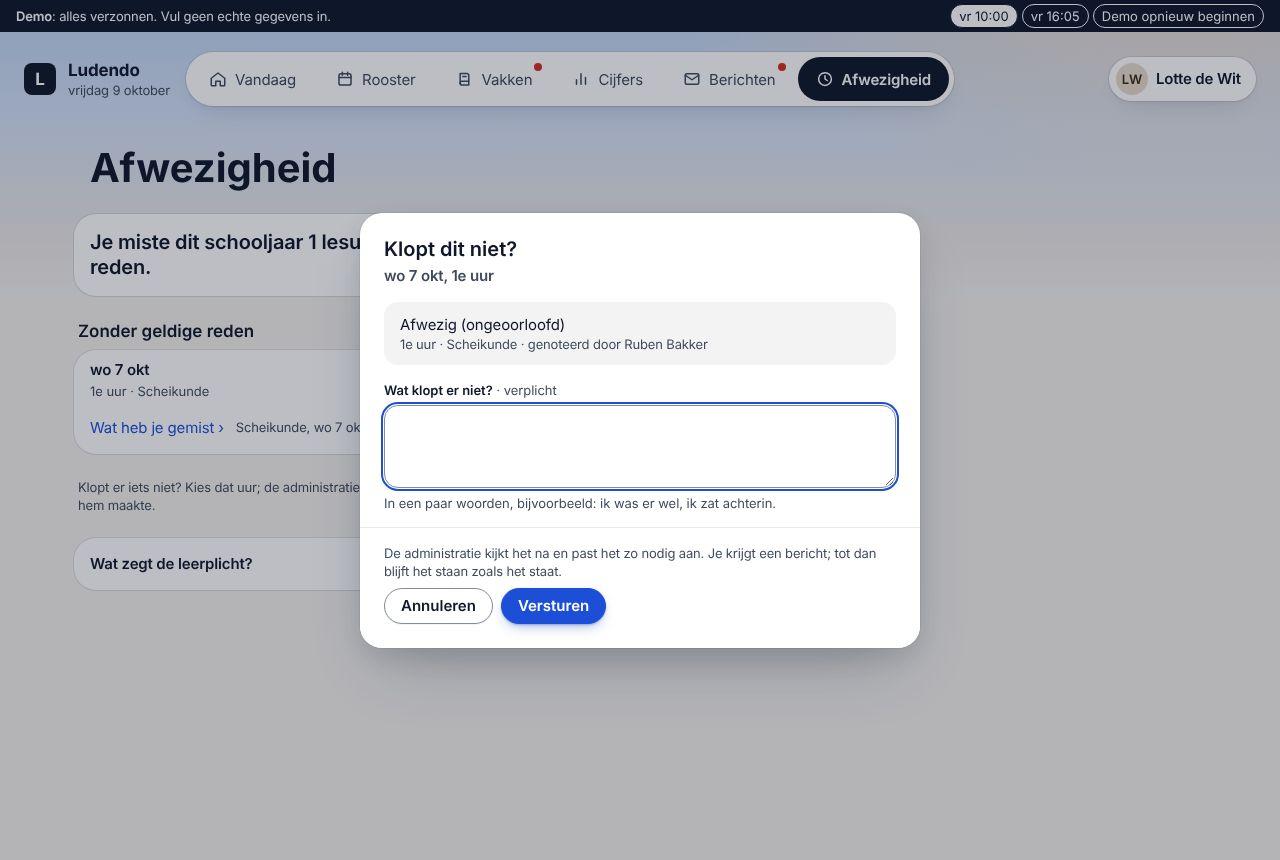
- Kies Afwezigheid. Bovenaan staat hoeveel lesuren je dit schooljaar miste zonder geldige reden.
- Per uur zie je wat er staat (bijvoorbeeld Zonder geldige reden), bij welk vak en wie het noteerde. Bij Wat heb je gemist zie je wat er in die les gebeurde.
- Klopt een uur niet? Kies Klopt dit niet?, schrijf in een paar woorden wat er niet klopt (“ik was er wel”) en kies Versturen. De administratie kijkt het na; je krijgt een bericht.
Bij Wat zegt de leerplicht? lees je wanneer je mentor een seintje krijgt en wanneer de school het moet melden. Ziek melden doet je ouder (zie de handleiding voor ouders). Vanaf je achttiende meld je jezelf hier ziek en weer beter: kies vanaf wanneer en tik op de knop onderaan. Je hoeft niet te vertellen wat je hebt.
11. Je gegevens en een privacyverzoek
Bij Mijn gegevens zie je wat de school van je heeft. Ben je zestien of ouder, dan kun je daar met Verzoek indienen de school vragen je gegevens in te zien, te verbeteren, te verwijderen of tijdelijk af te schermen, of bezwaar maken tegen het gebruik van je gegevens voor een doel (zoals de schoolfoto). Kies wat je wilt en schrijf kort waarom. De school beslist binnen een maand; de stand zie je op dezelfde plek, en je krijgt bericht. Ben je jonger dan zestien, dan dient je ouder het verzoek in.
Hulp vinden
- Onder bijna elk scherm staat in één zin wat je ziet of wie het leest (“Alleen Ruben Bakker leest dit”).
- Na een handeling staat onderaan kort een melding, vaak met Ongedaan maken.
- In de demo is er geen helpdesk. Loopt iets niet zoals je verwacht? Laat het weten aan wie je de demo gaf.
Wat er nog niet is
- Keuzewerktijd kiezen, een vakkenpakket of profiel kiezen en een portfolio zijn er nog niet.
- Groepswerk en een discussie per vak zijn er nog niet.
- Een studiewijzer staat als materiaal bij het vak, niet als apart scherm.
Stand: 14 november 2026, nagelopen in de demo van de echte app (demomoment vr 10:00).