Dit is een demo met verzonnen gegevens. Vul geen echte gegevens in. Algemene uitleg (inloggen, menu, hulp): de beginpagina van de handleiding.
Eerlijk vooraf: het examendeel van Ludendo (PTA, examendossier, schoolexamen, centraal examen, uitslag) is nog niet gebouwd. Er is een onderzoek en bouwplan voor gemaakt, maar het zit nog niet in de app. Wat de examensecretaris nu kan, is één ding: een verklaring examenresultaten maken uit het archief van de school, voor een oud-leerling die zijn diploma kwijt is. Zie Wat er nog niet is.
Inloggen: kies op het inlogscherm bij Het Voorbeeld College Arjen Veldkamp (Examensecretaris).
Je menu
Je menu heeft twee onderdelen: Vandaag en Archief (de gegevens uit het vorige systeem van de school, alleen om te lezen). Rechtsboven staan het vergrootglas, het plusje, de envelop (Berichten) en je letters (je account en Uitloggen). Is een collega ook docent en geef je hem de rol examensecretaris erbij (Beheer › Mensen, zie de handleiding voor beheer), dan krijgt hij Archief in zijn menu erbij.
Wat je op Vandaag ziet
Een groet en: “Er staat vandaag niets voor je klaar.” Wie ook docent is, ziet daar zijn lessen.
Wat je het vaakst doet
1. Een oud-leerling opzoeken in het archief
- Kies Archief.
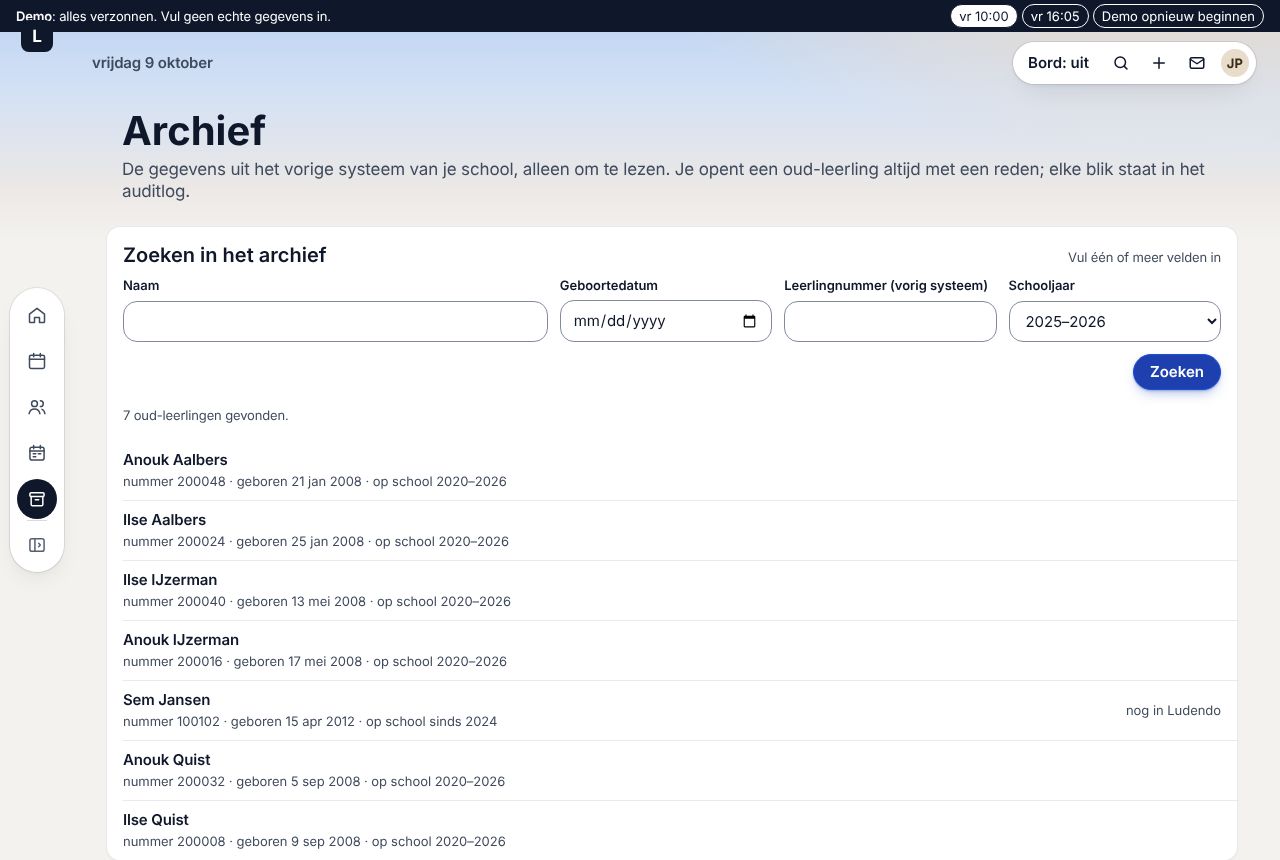
- Vul één of meer velden in: Naam (een deel is genoeg), Geboortedatum, Leerlingnummer (vorig systeem) of Schooljaar. Kies Zoeken.
- Je ziet hoeveel oud-leerlingen er gevonden zijn, met nummer, geboortedatum en de jaren op school.
In de demo: kies bij Schooljaar 2025–2026 en Zoeken; je vindt onder meer Anouk Aalbers.
2. Een oud-leerling openen, met een reden
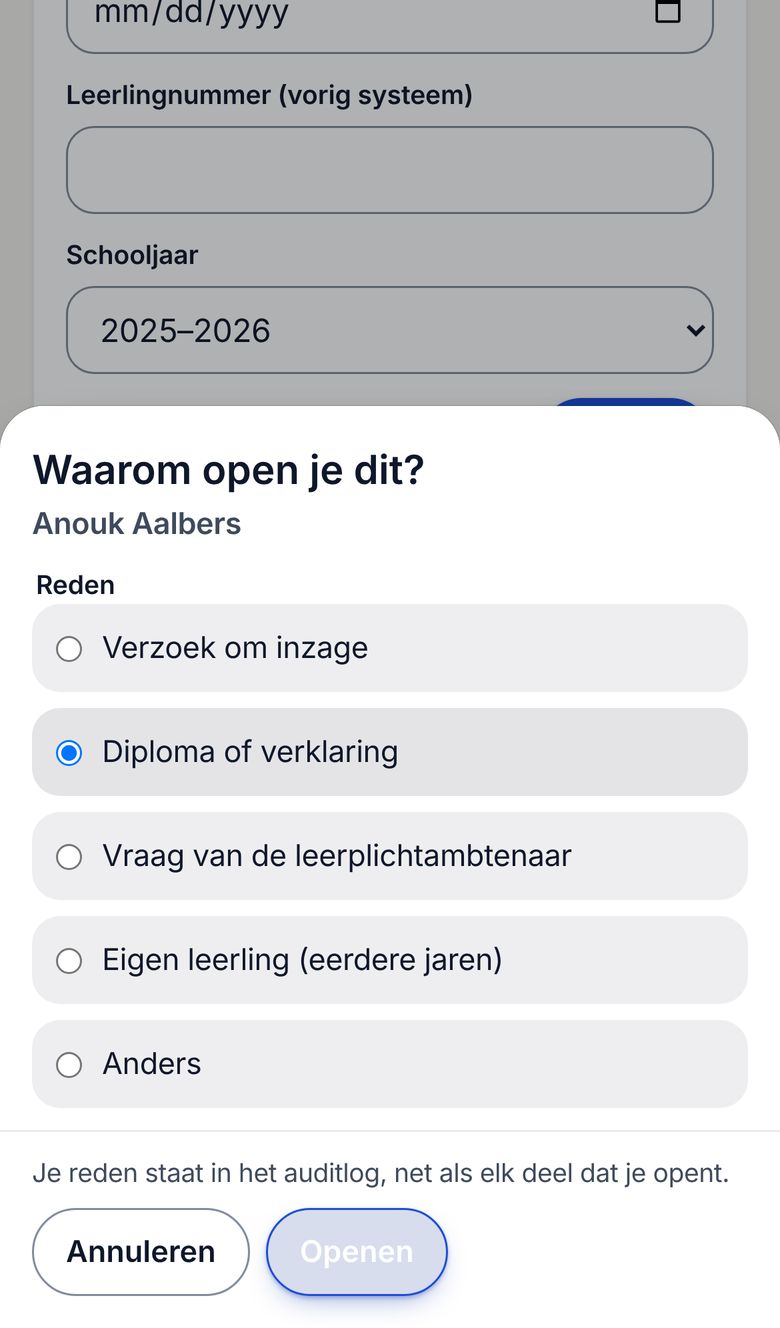
- Tik op de oud-leerling.
- Kies waarom je het opent: Verzoek om inzage, Diploma of verklaring, Vraag van de leerplichtambtenaar, Eigen leerling (eerdere jaren) of Anders.
- Kies Openen.
Je reden en elk tabblad dat je opent, komen in het auditlog van de school. Niets in het archief is te wijzigen.
3. De examenuitslag bekijken
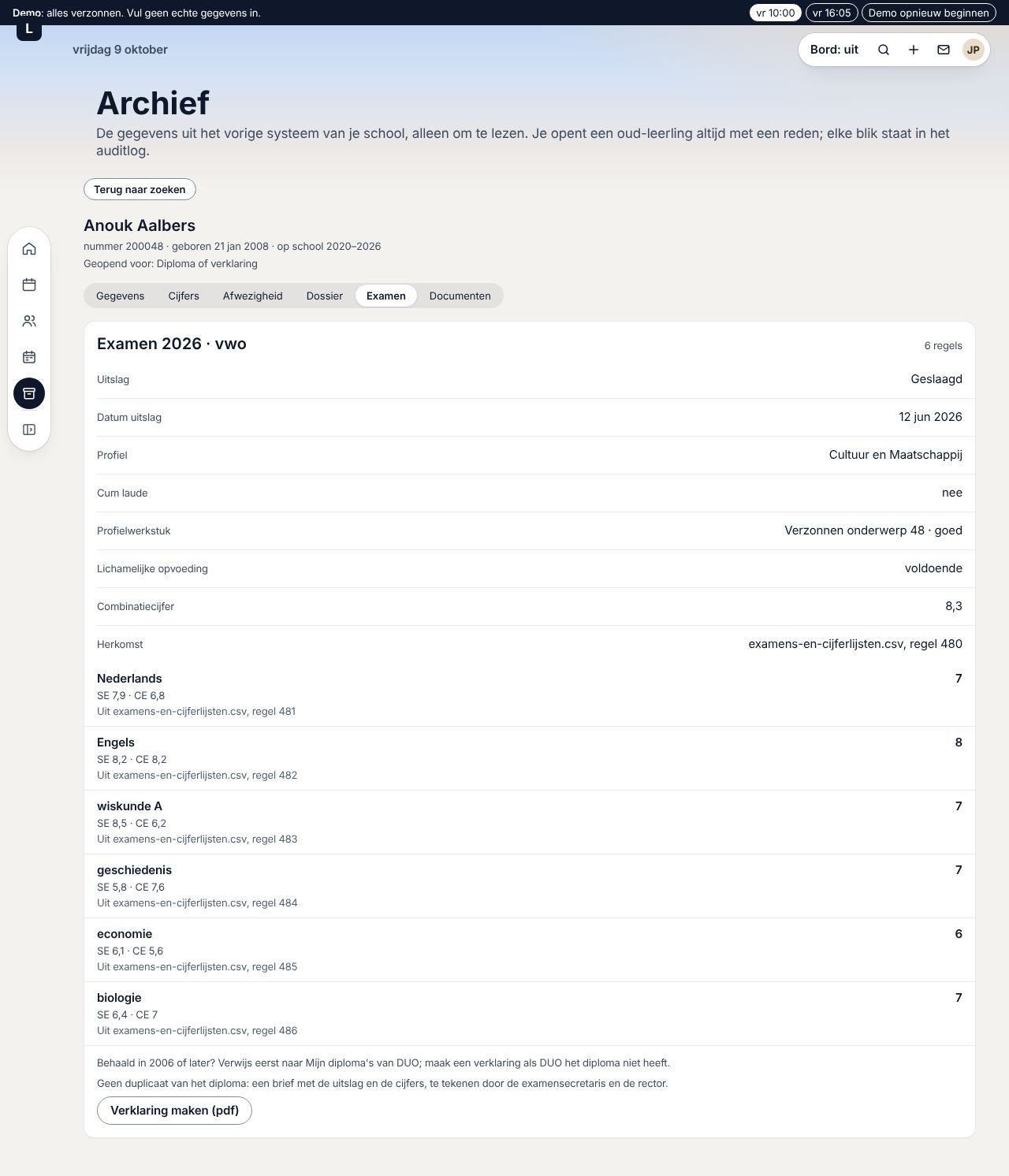
- Kies het tabblad Examen.
- Je ziet het examenjaar en de opleiding, de uitslag en de datum, het profiel, cum laude, het profielwerkstuk, lichamelijke opvoeding, het combinatiecijfer, en per vak het eindcijfer met SE en CE.
- Bij elke regel staat waar hij vandaan komt (“Uit examens-en-cijferlijsten.csv, regel 481”).
4. Een verklaring examenresultaten maken
- Kijk eerst of het diploma in 2006 of later is behaald. Dan staat het in het diplomaregister van DUO; verwijs de oud-leerling naar Mijn diploma's op duo.nl. Maak alleen een verklaring als DUO het diploma niet heeft.
- Kies onder het examen Verklaring maken (pdf). Je browser bewaart een pdf.
- Druk hem af en laat hem tekenen door de examensecretaris en de rector.
De verklaring is een brief met de uitslag en de cijfers. Het is geen duplicaat van het diploma of de cijferlijst (dat mag de wet niet). Alleen de examensecretaris maakt hem; de administratie en de zorgcoördinator kunnen het archief wel lezen.
Hulp vinden
- Onder het examen staat in twee zinnen wanneer je een verklaring maakt en wat het wel en niet is.
- In de demo is er geen helpdesk. Loopt iets niet zoals je verwacht? Laat het weten aan wie je de demo gaf.
Wat er nog niet is
- Geen PTA, geen examendossier van huidige leerlingen, geen herkansingen voor het schoolexamen vanuit de examensecretaris, geen centraal examen, geen uitslag berekenen, geen examenbesluiten en geen levering aan DUO. De rechten bestaan al (Examendossier beheren, Examendocumenten afdrukken, Examenbesluiten nemen); de schermen nog niet.
- Geen eigen Vandaag voor de examensecretaris.
Stand: 13 november 2026, nagelopen in de demo van de echte app (demomoment vr 10:00).