Dit is een demo met verzonnen gegevens. Vul geen echte gegevens in. Algemene uitleg (inloggen, menu, hulp): de beginpagina van de handleiding.
Inloggen: kies op het inlogscherm bij Het Voorbeeld College Ellen Hoekstra (Zorgcoördinator).
Eerlijk vooraf: de zorgcoördinator heeft in Ludendo nu vooral een leesrol: verzuim volgen, dossiers inzien, zorgwekkend ziekteverzuim vastleggen en het archief. Een eigen zorgdossier (notities, ondersteuningsplan, OPP, meldcode) zit er nog niet in. Zie Wat er nog niet is.
Je menu
| Onderdeel | Wat je er vindt |
|---|---|
| Vandaag | Wat er vandaag voor je klaarstaat. |
| Verzuim | Overzicht per leerling, Verzoeken van docenten, Melden (leerplicht), Ziekteverzuim en Schorsingen. |
| Leerlingen | De dossiers die je mag inzien. |
| Archief | De gegevens uit het vorige systeem van de school, alleen om te lezen. |
Op een laptop staat het menu links als een rij pictogrammen; met het onderste pictogram klap je het uit, dan zie je de namen. Op een telefoon staan de vier onderdelen onderaan. Rechtsboven staan het vergrootglas (zoeken), de envelop (Berichten en meldingen) en je letters (EH: je account en Uitloggen).
Wat je op Vandaag ziet
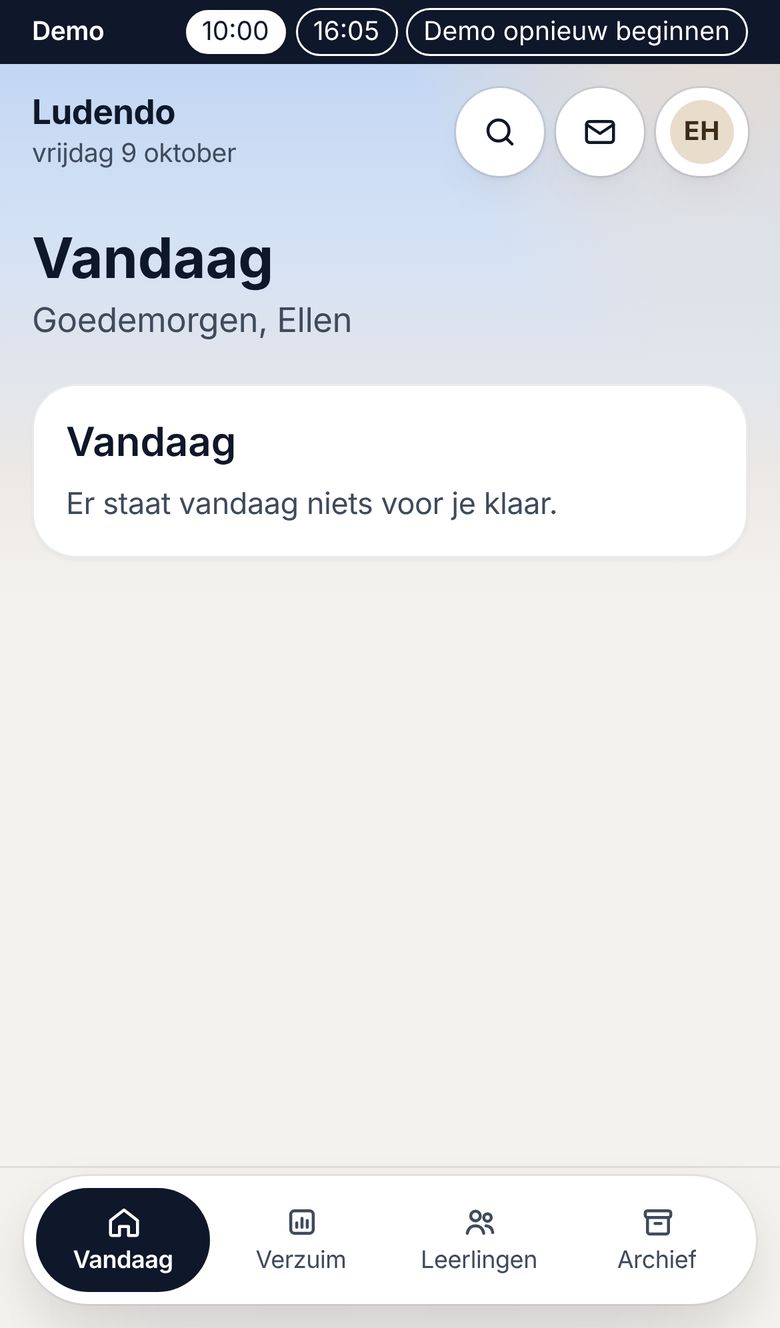
Een groet en een blok Vandaag. In de demo staat daar: “Er staat vandaag niets voor je klaar.” Signalen en taken voor de zorgcoördinator komen nog niet op Vandaag; die vind je bij Verzuim.
Wat je het vaakst doet
1. Zien welke leerlingen veel verzuimen
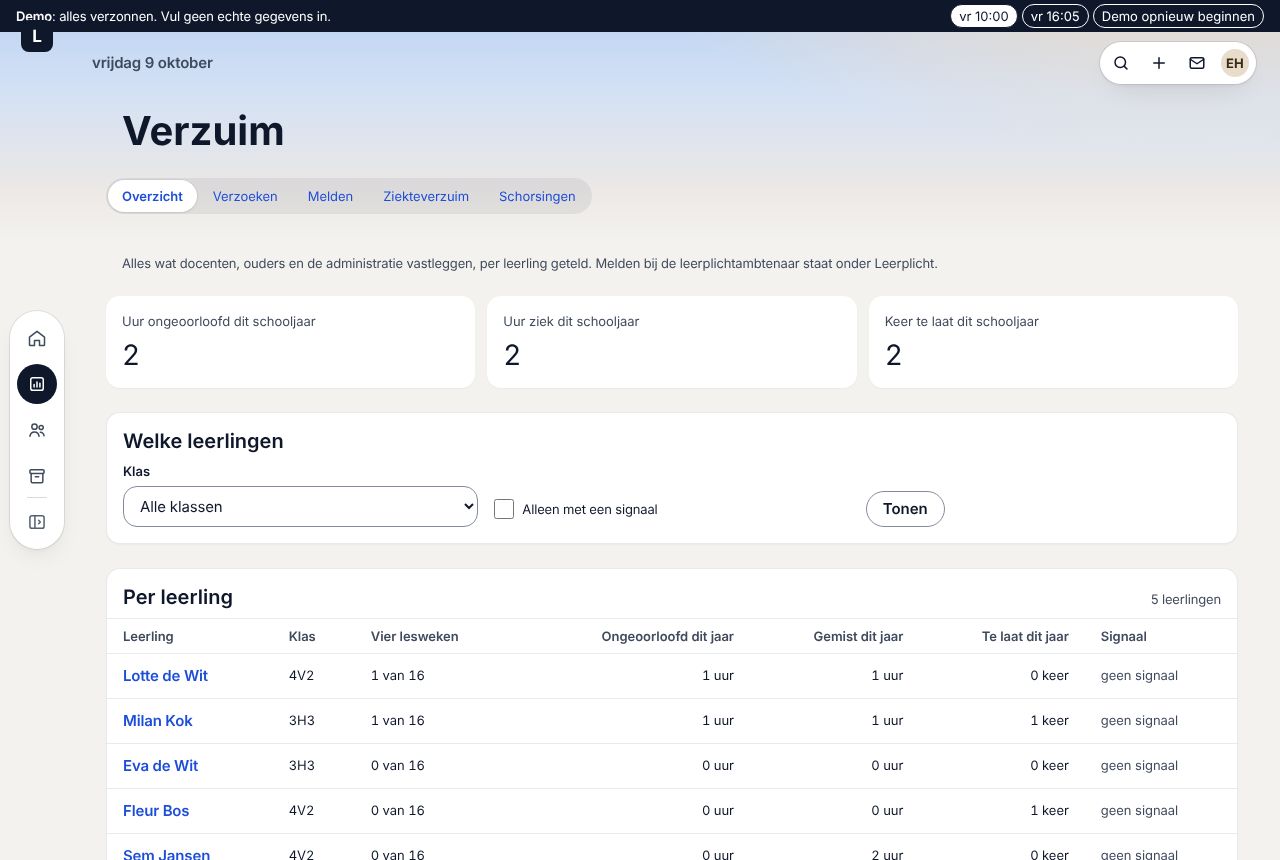
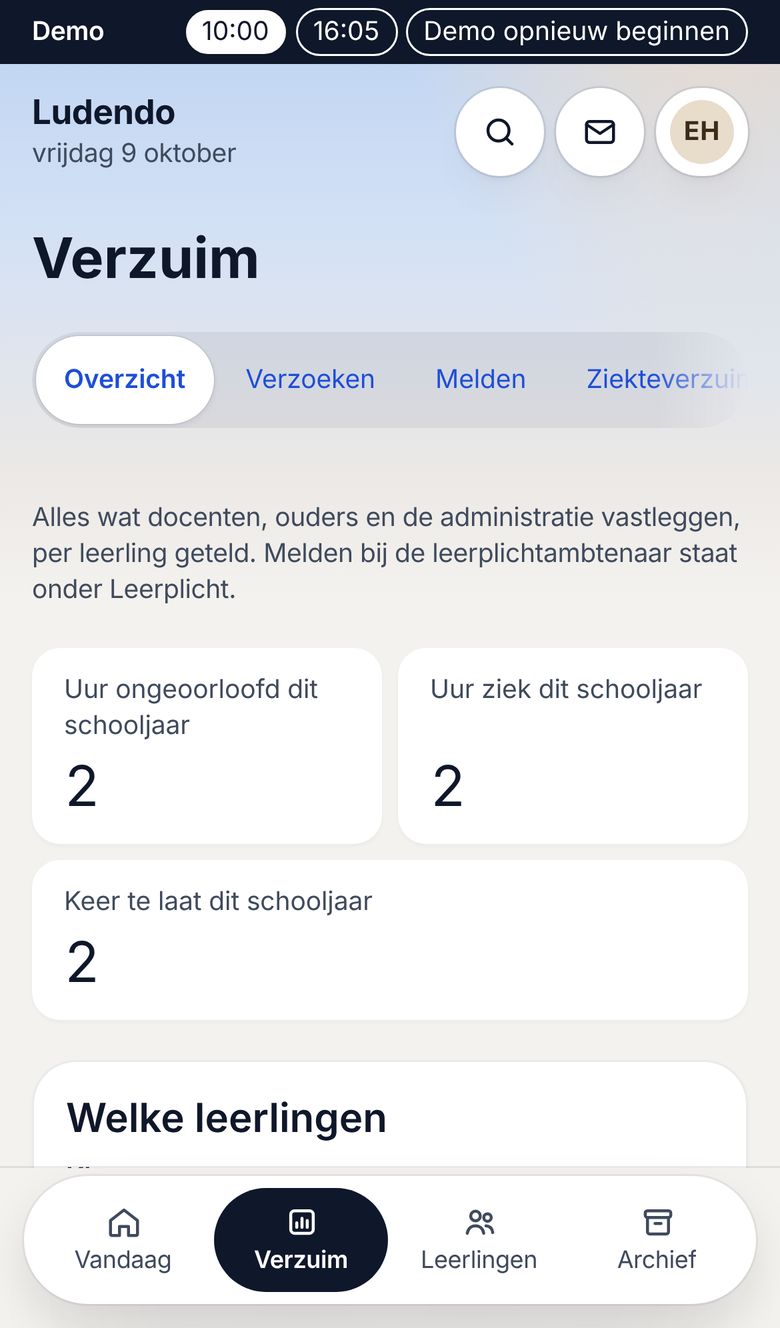
- Kies Verzuim. Je komt op Overzicht.
- Bovenaan zie je drie getallen voor dit schooljaar: uren ongeoorloofd, uren ziek en keren te laat.
- Bij Welke leerlingen kies je een klas of vink je Alleen met een signaal aan. Kies Tonen.
- In de tabel Per leerling zie je per leerling de vier lesweken, ongeoorloofd, gemist en te laat, en of er een signaal is. Tik op een naam om het dossier te openen.
Een signaal komt bij 6 lessen gemist of 3 keer te laat in vier lesweken (de school stelt dit in).
2. Zorgwekkend ziekteverzuim vastleggen
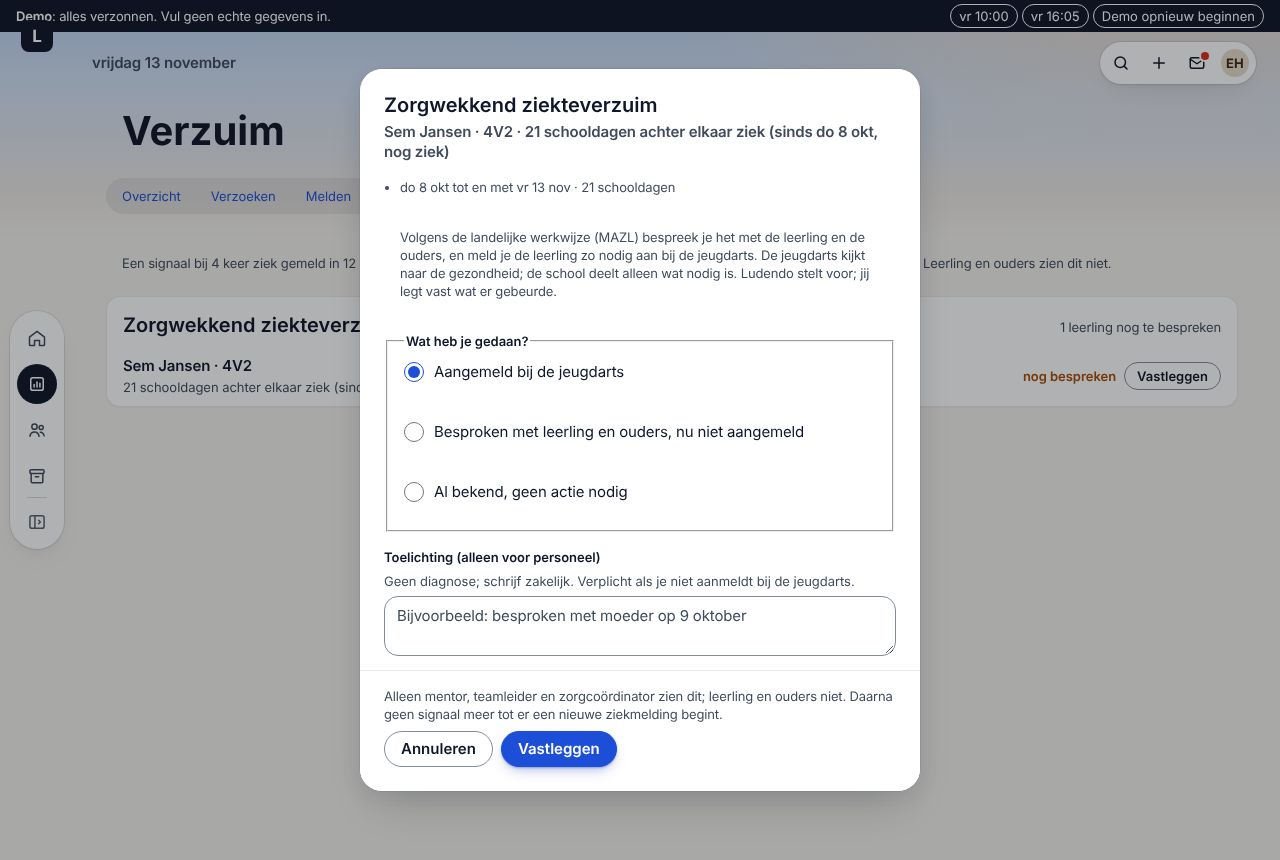
Ludendo geeft een signaal bij 4 keer ziek gemeld in 12 schoolweken, of bij meer dan 6 schooldagen achter elkaar ziek. Leerling en ouders zien dit signaal niet.
- Kies Verzuim › Ziekteverzuim. Je ziet wie er nog besproken moet worden, met de reden (“21 schooldagen achter elkaar ziek”).
- Kies Vastleggen bij de leerling.
- Kies wat je deed: Aangemeld bij de jeugdarts, Besproken met leerling en ouders, nu niet aangemeld of Al bekend, geen actie nodig.
- Schrijf zo nodig een toelichting (zakelijk, geen diagnose). Die is verplicht als je niet aanmeldt bij de jeugdarts.
- Kies Vastleggen. Alleen de mentor, de teamleider en de zorgcoördinator zien dit.
In de demo: op het demomoment vr 10:00 (9 oktober) staat hier nog niemand. Kies je in de demobalk geen moment (of open je de demo zonder), dan rekent de demo met vandaag; dan staat Sem Jansen (4V2) er, al weken ziek.
3. Het dossier van een leerling bekijken
- Kies Leerlingen. Zoek op naam of kies een klas.
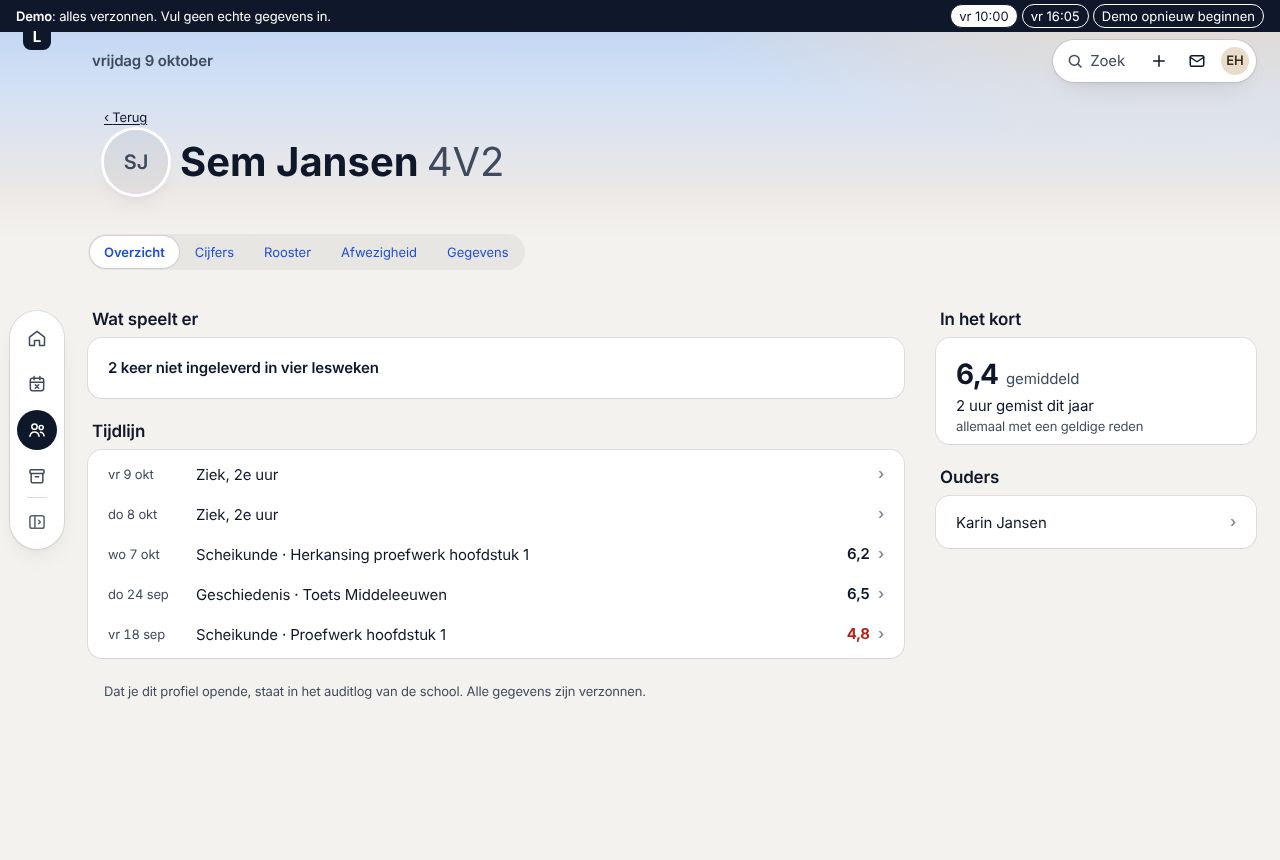
- Tik op een leerling. Je ziet een Overzicht: Wat speelt er (bijvoorbeeld “2 keer niet ingeleverd in vier lesweken”), een tijdlijn met afwezigheid en cijfers, In het kort (gemiddelde en gemiste uren) en de ouders.
- Met de tabbladen Cijfers, Rooster, Afwezigheid en Gegevens ga je verder.
Dat je een dossier opent, komt in het auditlog van de school.
4. Kijken wie bij de leerplichtambtenaar gemeld moet worden
- Kies Verzuim › Melden.
- Bij Boven of nabij de grens staat wie 10 uur of meer ongeoorloofd verzuimde in vier lesweken. De wettelijke grens is 16 uur.
- Bij Vastgelegde meldingen staat wie dit jaar al gemeld is.
Het melden zelf doet de administratie met de hand bij het verzuimloket van DUO. Ludendo legt alleen vast dát het gemeld is.
5. Iets opzoeken in het archief
- Kies Archief.
- Vul een naam, geboortedatum, oud leerlingnummer of schooljaar in en kies Zoeken.
- Tik op een oud-leerling. Kies waarom je het opent (bijvoorbeeld “Verzoek om inzage”) en kies Openen.
- Je ziet de tabbladen Gegevens, Cijfers, Afwezigheid, Dossier, Examen en Documenten. Zorgstukken in het dossier zie je omdat je het zorgrecht hebt.
Elke blik staat met je reden in het auditlog. Meer over het archief: de handleiding voor de examensecretaris.
6. Een bericht sturen
- Kies de envelop rechtsboven, dan Nieuw bericht (of het plusje › Bericht).
- Typ bij Aan een naam of klas, schrijf je bericht en kies Versturen.
Op een telefoon
Alles werkt ook op een telefoon. De vier onderdelen staan onderaan; tabellen schuiven opzij.
Hulp vinden
- Onder veel schermen staat een korte uitleg (bijvoorbeeld de regels bij een schorsing of de leerplicht).
- Het vergrootglas rechtsboven zoekt een leerling of klas, op naam, leerlingnummer of klas (zoals 4V2).
- In de demo is er geen helpdesk. Loopt iets niet zoals je verwacht? Laat het weten aan wie je de demo gaf.
Wat er nog niet is
- Geen eigen zorgdossier: geen notities van de zorgcoördinator, geen ondersteuningsplan of OPP, geen meldcode-stappen, geen overzicht van leerlingen met extra ondersteuning. De rechten bestaan al (Ondersteuningsdossier beheren, Meldcode-dossier inzien), de schermen nog niet.
- Vandaag toont nog geen signalen of taken voor de zorgcoördinator.
- Een mentor of teamleider kan een zorg over een leerling naar je doorzetten (zie de handleiding voor de teamleider). Hoe je dat als zorgcoördinator oppakt, beschrijft deze handleiding nog niet.
Stand: 13 november 2026, nagelopen in de demo van de echte app (demomoment vr 10:00).